- 软件介绍
- 相关版本
- 应用信息
- 相关文章
- 猜你喜欢


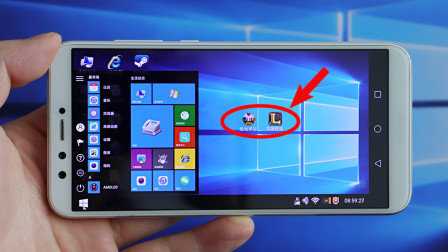
ScreenStream是一款通过无线网络将安卓设备屏幕内容实时投射到电脑浏览器的工具,不需要安装额外的驱动或复杂配置,只需在手机端启动服务,电脑端打开浏览器输入地址即可查看屏幕。整个过程依赖本地Wi-Fi环境,数据不经过外部服务器,适合在会议演示、教学讲解或远程协助等场景中使用。Google Play版本包含广告,但通过特定渠道下载的版本可以去除广告干扰,体积小巧,占用系统资源少,支持多设备连接,为团队协作提供便利。
ScreenStream软件特色
通过浏览器直接查看屏幕内容,无需在电脑端安装任何额外软件或插件,降低使用门槛。
支持多台设备连接,团队成员可各自在浏览器中查看同一台安卓设备的屏幕,适合集体演示。
提供本地模式与远程模式两种连接方式,本地模式适合家庭或办公室网络,远程模式需配合端口转发。
屏幕投射延迟较低,在良好Wi-Fi环境下画面更新流畅,基本满足实时演示需求。
软件界面简洁,启动后仅显示必要选项,减少操作步骤,降低误操作概率。

ScreenStream软件亮点
无需注册账号或登录,打开软件即可使用,保护个人隐私,避免数据泄露风险。
支持横竖屏自动旋转,投射画面会根据设备方向自动调整,适应不同演示内容。
提供密码保护功能,可设置访问密码,防止未授权设备连接,增强安全性。
支持自定义端口号,避免与其他网络服务冲突,适应复杂网络环境。
投射过程中可隐藏状态栏,减少屏幕信息干扰,让演示内容更清晰。
软件功能
1、屏幕投射
将安卓设备屏幕实时镜像到浏览器,支持触摸交互反馈,适合展示操作步骤。
2、多设备连接
允许最多五台设备查看同一屏幕,适合小组讨论或培训场景。
3、密码保护
设置访问密码后,只有输入正确密码的浏览器才能查看屏幕,防止无关人员接入。
4、自定义端口
用户可手动指定端口号,避免与局域网内其他服务冲突,提升连接稳定性。
5、状态栏隐藏
投射时自动隐藏设备状态栏,减少视觉干扰,让演示内容更专注。
常见问题
1、电脑无法连接手机屏幕?
检查手机和电脑是否连接同一Wi-Fi网络,确保手机端软件已启动并显示IP地址。尝试关闭防火墙或更换端口号。
2、投射画面卡顿或延迟高?
网络信号弱或带宽不足会导致延迟。靠近路由器,减少其他设备占用网络,或切换到5GHz频段。
3、如何关闭广告?
Google Play版本包含广告,可通过第三方应用商店下载去广告版本,或购买付费版去除广告。
4、手机屏幕自动熄灭?
在手机设置中关闭屏幕超时功能,或使用保持唤醒应用防止屏幕休眠。
5、远程模式如何使用?
远程模式需在路由器中设置端口转发,将手机端口映射到公网IP,通过公网地址访问。
 夸克浏览器海外版 v1.10.9.900 中文免费版
 百度输入法荣耀定制版 8.2.8.307 官方版
 wwtalk 3.6.5 手机版
 国泰海通君弘 9.21.20 安卓版
 vivo万能查看器 v1.0.3.1 安卓版
 京东众包骑手 12.24.2 最新版
 原子加速器 1.10 官方正版
 德尔塔面具 v30.7-kitsunee-4 安卓版
 playgames 2025.09.62451 (820597585.820597585-19040 最新版
 八位元画家 1.26.1 安卓版
 悟空浏览器能免费观看版 16.8.0 安卓版
 taptap 2.93.2-rel#100000 安卓版












 typetype
 猪猪软件库
猪猪软件库
 黑白软件库
黑白软件库
 易控车机版
易控车机版
 光圈养号
光圈养号
 深圳代购帮
深圳代购帮
 ISO制作器