- 软件介绍
- 相关版本
- 应用信息
- 相关文章
- 猜你喜欢


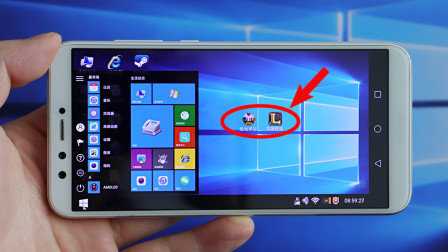
airdroidcast是一款能够将移动设备屏幕内容实时投射到电脑或其他显示终端的实用工具。通过简洁的连接方式,将安卓或iOS手机、平板电脑的画面,以及Windows或Mac电脑的桌面,共享到另一台电脑的客户端或任意设备的网页浏览器中。这一过程无需复杂的账户注册和设备预先绑定,借助局域网或互联网,即可实现跨平台、低延迟的屏幕镜像与交互控制,为远程演示、在线协作、移动办公乃至大屏娱乐提供了灵活高效的解决方案。
airdroidcast官方介绍
airdroidcast是一款专注于跨设备屏幕共享与远程控制的软件。其核心在于打破不同操作系统和设备形态之间的壁垒,构建一个轻量化、即连即用的数字空间桥梁。在这个由软件搭建的虚拟连接层中,任何装有屏幕的设备都能成为信号的发送源或接收端。将手机上的游戏画面、工作文档、教学课件或家庭相册,无缝呈现在面积更大、更适合观看与操作的电脑屏幕上,甚至可以实现从电脑端反向操控手机应用,完成信息输入、滑动浏览等精细操作。设计理念将分散的智能设备整合为一个协同工作的整体,让信息的流转与交互不再受物理屏幕的局限,从而拓展个人数字生产力的边界。

airdroidcast游戏亮点
输入由电脑客户端生成的九位数投屏码或扫描二维码,即可在数秒内建立连接,将移动设备画面映射到电脑窗口,整个过程流畅且无需记忆密码。
成功投屏后,用户可直接使用电脑的鼠标和键盘,对窗口内显示的安卓或iOS设备进行点击、滑动、文字输入等操作,仿佛在本地使用模拟器。
单一电脑客户端可接收并显示多达五个不同来源设备的屏幕画面,所有画面以平铺或层叠方式排列,便于集中监控或对比展示。
除了常见的局域网连接,软件支持通过登录AirDroid账户实现远程网络下的屏幕投射,即使设备分处两地,也能安全地查看与控制。
游戏优势
对安卓与iOS移动设备、Windows与macOS桌面系统均提供原生支持,确保了在不同品牌和系统版本的设备间都能获得一致的连接成功率与显示效果。
所有传输的数据均经过加密处理,投屏连接需要接收端手动确认授权,且可设置信任设备免除重复询问,在便捷与安全之间取得了平衡。
软件客户端体积精简,运行后资源占用低,不会对主机性能造成明显负担,确保在投屏进行其他办公或娱乐活动依然顺畅。
游戏特色
创新地实现了从大屏(电脑)反向控制小屏(手机)的交互模式,控制是双向且低延迟的,为移动应用在电脑环境下的深度使用创造了条件。
提供客户端和网页版两种接收方式,网页版无需安装任何软件,在任何系统的电脑浏览器中输入链接即可成为投屏接收端,适用性极广。
在投屏过程中,可同步传输移动设备端的声音至电脑播放,并支持通过电脑麦克风与移动设备进行双向语音通话,功能集成度高。
游戏攻略
确保投屏设备与接收电脑处于同一Wi-Fi网络下,这是获得最低延迟和最高画质的基础。在电脑打开AirDroid Cast客户端,记下显示的9位投屏码。在手机端应用输入此码,电脑端点击允许,手机端根据提示开启屏幕录制或投射屏幕权限,即可完成连接。
若需远程连接,双方设备均需登录同一AirDroid账户。在手机端应用内开启远程连接功能,在电脑客户端选择该在线设备进行连接。远程连接依赖于互联网质量,建议在稳定网络环境下使用。
启动电脑客户端后,进入设置菜单,找到投屏画面质量选项。根据需求在高清、平衡、流畅三档间切换。进行文档演示或图片浏览时选择高清,玩实时动作游戏时选择流畅以减少操作延迟。
当电脑需要观看多个手机屏幕时,在客户端依次连接各个设备。所有画面会以标签页形式排列。点击窗口左上角的平铺视图按钮,可以展示所有已连接设备的屏幕,适合监控或多方演示对比。
投屏连接后,在电脑投屏窗口上方找到工具栏,点击开启控制按钮(鼠标箭头图标)。首次控制iOS设备需在手机上信任电脑证书,安卓设备则需开启USB调试(无线调试)模式。开启后,即可用鼠标直接操作手机界面。
 vivo手机管家 8.9.12.1 安卓版
 八位元画家 1.26.1 安卓版
 vivo万能查看器 v1.0.3.1 安卓版
 深圳代购帮 2.3.29 安卓版
 九一 2.7.4 安卓版
 短信转发器 3.3.2.240815 安卓版
 M3U8Loader 1.3.177 手机版
 wwtalk 3.6.5 手机版
 JM天堂 1.1 安卓版
 豆包 13.3.0 官方版
 playgames 2025.09.62451 (820597585.820597585-19040 最新版
 夸克 10.9.5.114 官方正版













 typetype
 猪猪软件库
猪猪软件库
 黑白软件库
黑白软件库
 易控车机版
易控车机版
 光圈养号
光圈养号
 原子加速器
原子加速器
 ISO制作器
 德尔塔面具
德尔塔面具