- 软件介绍
- 相关版本
- 应用信息
- 相关文章
- 猜你喜欢


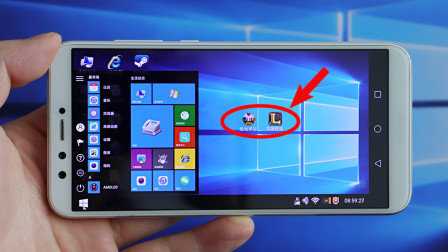
RustDesk是一款远程控制解决方案,其移动版本基于Rust语言与Flutter框架开发。方案允许通过输入远程ID建立连接,实现跨平台操作。内置文件传输与TCP隧道功能,数据通信过程采用TLS 1.3协议进行端到端加密。支持自建中继服务器,为远程协助、技术支持等场景提供了另一种选择。
RustDesk软件特色
移动端操作无需获取系统最高权限,降低了使用门槛和安全风险。
连接过程中集成了实时语音通话功能,便于进行口头指导与协同工作。
远程画面传输经过优化,在常规网络环境下能保持较低的延迟与较高的清晰度。
提供虚拟键盘与鼠标指针模拟,使移动设备能够更准确地控制远端计算机。
RustDesk 进行远程访问使用方法
1、下载安装 RustDesk 应用并打开。
2、在顶部的“远程ID”输入框中,输入被访问电脑的设备ID。

3、点击远程ID栏右侧的箭头图标开始连接,并在弹出的密码输入框中输入访问密码(密码可在被访问电脑的PC端查看)。

4、连接成功后,即可开始远程控制或访问操作。

软件功能
1、远程桌面控制
通过唯一的ID与密码验证,建立安全连接后,可实时查看并操作远端计算机的桌面环境。
2、文件传输管理
在已建立的远程会话中,可以直接在本地与远程设备之间拖放或传输文件,方便数据交换。
3、隐私安全模式
发起控制请求时,可设置使远端屏幕黑屏或显示锁定画面,以保护被控端的操作隐私。
4、多显示器支持
当远端计算机连接多个显示器时,可以自由选择查看单个屏幕或所有屏幕的拼接画面。
常见问题
1、连接失败怎么办?
首先检查双方网络是否通畅,确认输入的远程ID和密码准确无误。尝试切换不同的网络环境,或检查防火墙是否阻止了相关端口的通信。
2、如何保证连接安全?
每次连接均使用端到端加密,密码不会被存储在中继服务器上。建议定期更换访问密码,并使用自建服务器以获得最高控制权。
3、画面延迟较高?
画面延迟主要受网络质量影响。可尝试降低远程端的分辨率或色彩质量,关闭会话中未使用的硬件加速选项,以提升流畅度。
4、能远程唤醒电脑吗?
该功能需要硬件支持。需在被控计算机的BIOS和网卡中开启Wake-on-LAN功能,并在同一局域网内通过其他设备发送唤醒数据包。
 国泰海通君弘 9.30.15 安卓版
 一部手机办事通 3.1.4 官方版
 八位元画家 1.26.1 安卓版
 ISO制作器 v1.6 安卓版
 M3U8Loader 1.3.177 手机版
 小米wifi 5.9.7 手机版
 千岛 6.54.0 安卓版
 德尔塔面具 v30.7-kitsunee-4 安卓版
 playgames 2025.09.62451 (820597585.820597585-19040 最新版
 4499游戏盒子 9.5.0.55 安卓正版
 你搜 1.2.5 安卓版
 短信转发器 3.3.2.240815 安卓版












 typetype
 猪猪软件库
猪猪软件库
 黑白软件库
黑白软件库
 易控车机版
易控车机版
 光圈养号
光圈养号
 原子加速器
原子加速器
 深圳代购帮
深圳代购帮