
- 软件介绍
- 应用信息
- 猜你喜欢




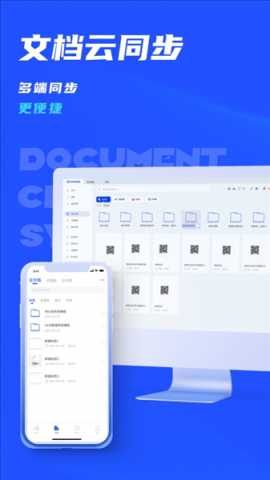
驰腾云标签App是一款搭配驰腾标签打印机使用的移动端标签编辑工具App,随时随地制作、修改、打印各类标签。软件采用拖拽式排版操作,可添加文字、图形、条形码,自由调整字体颜色与大小,自定义二维码内容。内置丰富行业模板,直接套用修改信息即可快速输出标签。支持导入Excel、TXT文件,能够生成序列号、流水号,轻松完成大批量标签打印工作。
软件亮点
移动端标签编辑,搭配驰腾标签打印机,随时随地制作打印标签。
拖拽可视化排版,支持文字、图形、条码、二维码自由编辑。
海量行业模板,一键套用修改内容,快速生成标签。
支持 Excel、TXT 文件导入,可批量生成序列号、流水号。
操作简单便捷,无需电脑,手机即可完成大批量标签输出。
驰腾云标签app怎么登录
1、下载安装并打开驰腾云标签app,在用户协议和隐私协议提示界面点击同意。
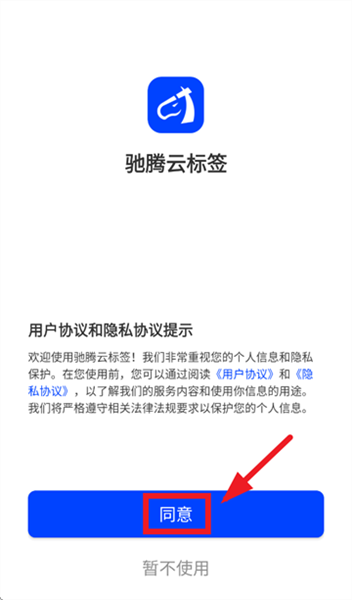
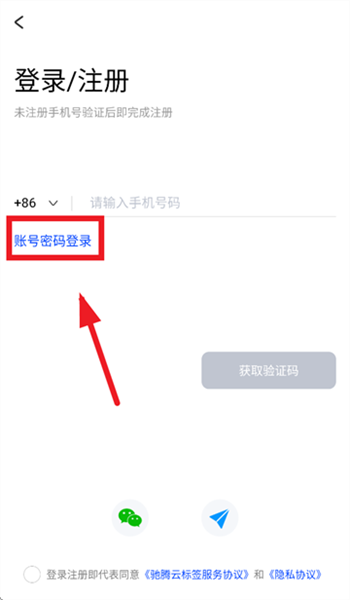
2、跳转至登录界面后选择账号密码登录。
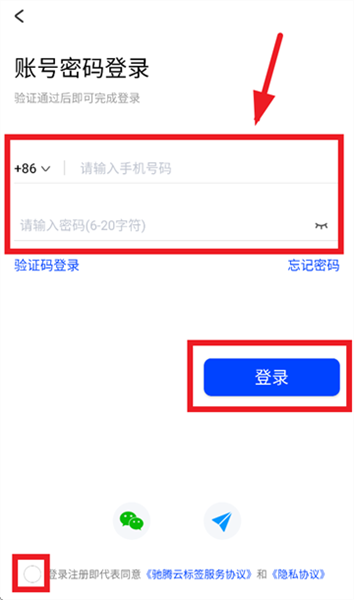
3、输入手机号,密码,勾选登录注册即代表同意 《驰腾云标签服务协议》和《隐私协议》,点击登录即可。
驰腾云标签App编辑打印教程
1、打开驰腾云标签App,点击【新建空白标签】,进入标签创建流程;
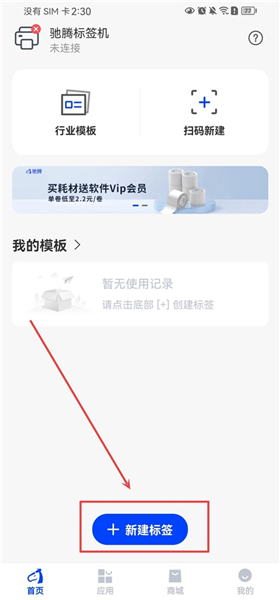
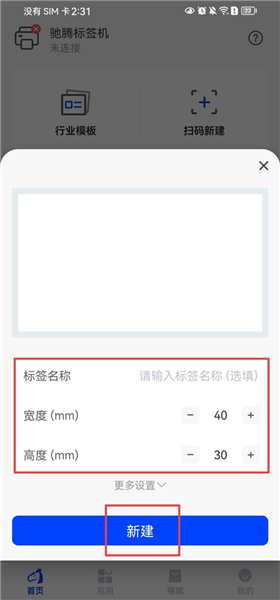
2、输入标签名称,根据实际纸张尺寸选择对应的标签宽度和高度,确认后点击【新建】;
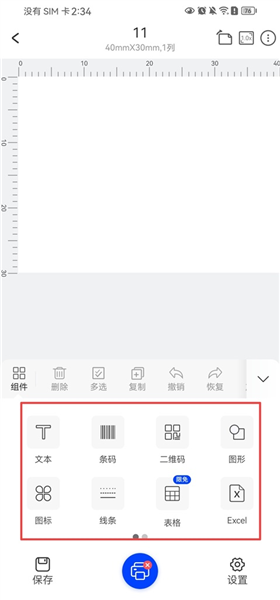
3、进入标签编辑界面,上方为标签预览区,中间为编辑工具栏,下方为可添加的编辑元素,包括文本、条码、二维码等,输入相应的标签内容;
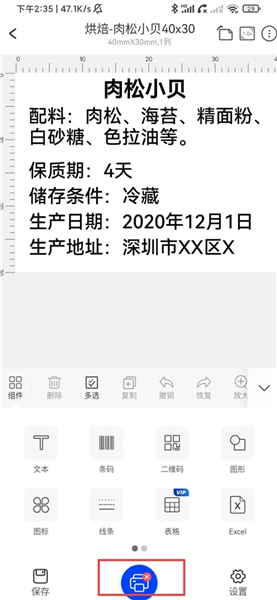
4、标签内容编辑完成后,点击底部打印机图标,连接打印机;
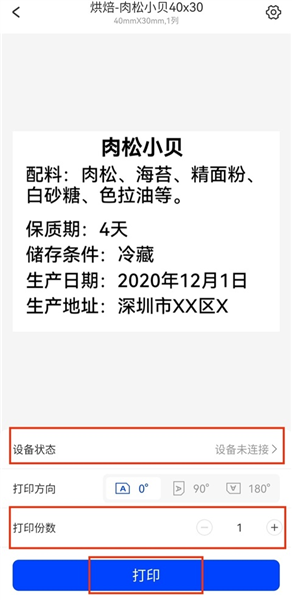
5、连接成功后,根据实际需求设置打印份数,确认标签内容和打印效果,点击【打印】即可。
更新日志
v2.2.1:
-修复已知问题
-提升用户体验
 国泰海通君弘 9.30.20 安卓版
 vx 8.0.76 官方版
 3A云游 2.7.25 官方版
 黑白软件库 1.3.0 官方版
 手机散热器 4.6.8 安卓版
 问鼎影视电视版 2.9.8 安卓版
 红包来了 2.2.1 安卓版
 九一 2.7.4 安卓版
 夸克 10.14.5.129 官方正版
 挽清直装 1.0 安卓版
 八位元画家 1.26.1 安卓版
 及时雨盒子 1.1.1 安卓版
















 猪猪软件库
猪猪软件库
 易控车机版
易控车机版
 午夜连点器
午夜连点器
 阿千游戏交易
 KK社区
KK社区
 光圈养号
光圈养号
 原子加速器
原子加速器
 深圳代购帮
深圳代购帮