ES File Explorer
手机扫描二维码下载
- 软件介绍
- 应用信息
- 猜你喜欢



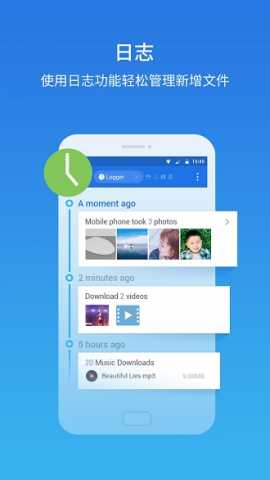
ES File Explorer 是一款非常全面的手机浏览器软件,软件中有着非常丰富的功能可以帮助用户更好的进行使用,同样的软件中界面设计的非常简洁操作也很简单没有任何的广告,软件中用户可以随时随地搜索各种想要的资源,同样的软件还可以帮助用户管理各种文件非常的方便,并且用户还可以通过软件一键进行视频的编辑非常的适用,软件中用户还可以进行文件的传输速度非常的迅速。还能管理手机本地、局域网共享、FTP和蓝牙文件的管理器。通过ES 文件浏览器用户可以在本地、局域网共享、FTP和蓝牙设备中浏览、传输、复制、剪切、删除、重命名文件和文件夹等等。
软件亮点
操作/查看方便:支持文件多选操作,缩略图显示和多种查看模式。
蓝牙支持:通过蓝牙浏览/操作其他设备上的文件。
完善的流媒体功能:支持在网络设备上直接播放音乐和电影。
文件管理:多种查看列表和排序方式,查看和打开各种文件。
应用管理:安装、卸载、备份程序、创建快捷方式等。
压缩/解压缩:文件压缩或解压缩支持ZIP、7Z和RAR。
软件功能
SD卡文件管理器,进行各种文件操作、多种文件视图选项 多选和功能更强的剪贴板功能,搜索功能。
应用程序管理器,安装、备份、卸载、快捷方式。
访问局域网计算机、FTP和蓝牙上的文件,可以在计算机和手机进行无缝的文件操作。
本地、共享、FTP、蓝牙查看、打开多媒体文件,内置文本编辑器。
多媒体浏览:点击播放音乐、播放视频、查看图片、阅读文档。
云存储:支持海量网盘空间存储数据。
ES文件浏览器怎么看百度网盘
1、打开ES文件浏览器,进入到主页面中。
2、点击左上方形如“三”的图标,进入到侧栏中。
3、在侧栏中点击网络的按钮,在“网络”中再选择“网盘”就可以查看百度网盘中的文件内容了。
ES文件浏览器怎么新建文件夹?
打开ES文件浏览器,点击页面左上角的“三”;
点击“本地”,选择需要新建文件夹的位置,比如主目录、根目录;
点击页面右上角的三个小点,选择“新建”按钮;
进入新建页面,点击新建文件夹;
为你新建的文件夹命名,然后再点击确定就可以了。
ES文件浏览器支持的文件格式
文本文件:TXT、DOC、DOCX、PDF、XLS、XLSX、PPT、PPTX、XLT 、XLTX、XLTM 等。
图像文件:JPG、JPEG、HEIC、WEBP、PNG、GIF、PDF等。
视频文件:FLV、RMVB、MP4、MVB、AVI、MPG、MPEG 、VOB、RM、RMVB、3GP、ASF、MPG等。
音频文件:WMA、MP3、WAV等。
压缩包:RAR、ZIP等
 Grok 1.2.40-release.01 安卓版
 小米应用商店 4.98.1 安卓正版
 vivo手机管家 8.9.12.1 安卓版
 你搜 1.2.5 安卓版
 AIMate 6.9.8 安卓2版
 夸克浏览器海外版 v1.10.9.900 中文免费版
 短信转发器 3.3.2.240815 安卓版
 3A云游 2.7.25 官方版
 一部手机办事通 3.1.4 官方版
 悟空浏览器免费追剧 18.6.0 免费版
 灵犀晓伴客户端 1.2.2 安卓版
 挽清直装 1.0 安卓版


















 7kimisu
 GhostLock
 TimeMind
 羽墨数据号上号器
 米坛社区(bandbbs)
 百分百游戏盒
 wwtalk
 淘应用软件基地