
- 软件介绍
- 应用信息
- 猜你喜欢
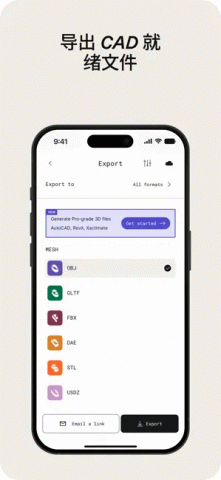
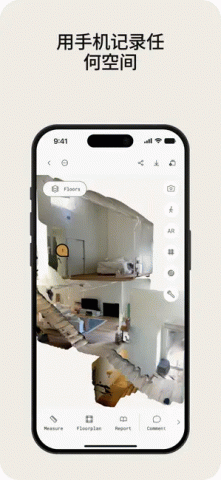
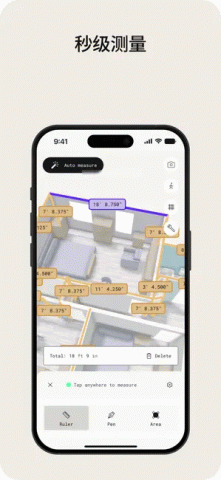
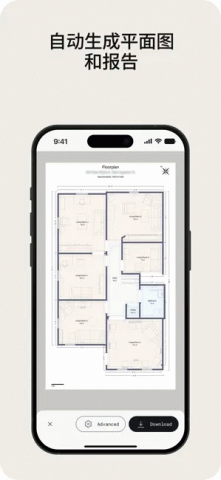
Polycam—— 用手机拍照就能生成高精度 3D 模型的黑科技 APP,LiDAR 扫描准确率高达 99.3%,媲美数万美元专业扫描仪,建筑设计、室内装修、3D 打印一键搞定。
Polycam软件介绍
1、手机秒变专业扫描仪 - 99.3% 精度媲美专业设备Polycam 通过拍摄物体照片,即可精准捕捉物体的空间尺寸与细节,生成带真实纹理的 3D 模型和 2D 平面图。在配备 LiDAR 传感器的设备上,扫描准确率高达 99.3%,完全可以与价值数万美元的专业激光扫描仪相媲美,却只需要一部手机。
2、摄影测量 + 高斯溅射 - 照片变 3D 现实软件融合摄影测量与高斯溅射(Gaussian Splatting)技术,把日常拍摄的几十张照片自动转换为令人惊艳的 3D 模型,完美捕捉精细物体与场景细节。AI 技术还能智能补全被遮挡的区域,生成完整虚拟环境,连看不见的角落也不留遗憾。
3、适用场景广泛 - 从设计到 3D 打印建筑设计、室内装修、AR 创作、3D 打印……Polycam 都能胜任。即刻生成房间与室内空间的高细节高精度 3D 模型,成果可直接编辑,或导入 Blender、SketchUp 等专业设计软件继续创作,也支持 STL、OBJ、DAE 等多种主流格式导出。
4、零基础也能用 - 基础功能永久免费无需专业技术背景,跟着引导拍一圈就能出模型。基础 3D 扫描功能永久免费,足够普通用户日常使用;官网 poly.cam 提供完整支持,遇到模糊、识别不准等问题也有成熟排查方案。
Polycam软件核心亮点
『1』手机级精度,专业级表现——LiDAR 激光雷达扫描快速而准确,准确率高达 99.3%,对标动辄数万美元的专业激光扫描仪。过去需要扛着设备、专人操作才能完成的空间建模,现在举起手机绕一圈即可完成,建筑、室内、文博场景都能轻松拿下。
『2』摄影测量 + 高斯溅射双引擎—— 不依赖 LiDAR 也能玩:手动拍摄几十张照片,软件自动重建带纹理的彩色 3D 模型。高斯溅射技术让模型呈现出电影级的真实质感,AI 无缝填补未见区域,连被遮挡的细节也能补全,生成完整虚拟环境。
『3』开放格式 + 专业生态—— 支持多种主流 3D 模型格式导出,可搭配 Meshlab 转换为 STL、OBJ、DAE,直接对接 3D 打印;模型还能导入 Blender、SketchUp 等软件二次创作,AR 创作、设计协作无缝衔接。基础功能永久免费,降低专业门槛。
Polycam软件怎样将实物导入
1、应用打开以后,进入物体拍照界面。
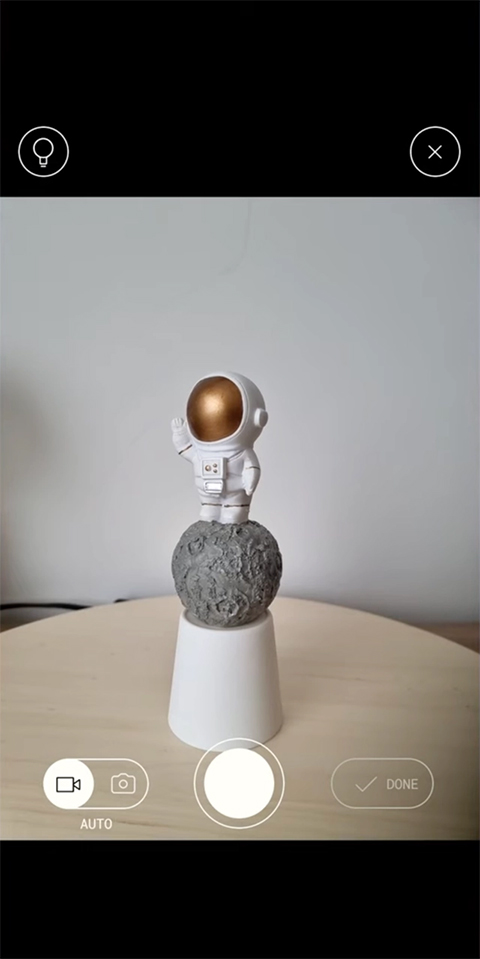
建议:最好点一下左下角的图标,将它从摄影机图标,切换到相机的图标。摄影机图标代表自动拍摄,相机图标代表手动拍摄。
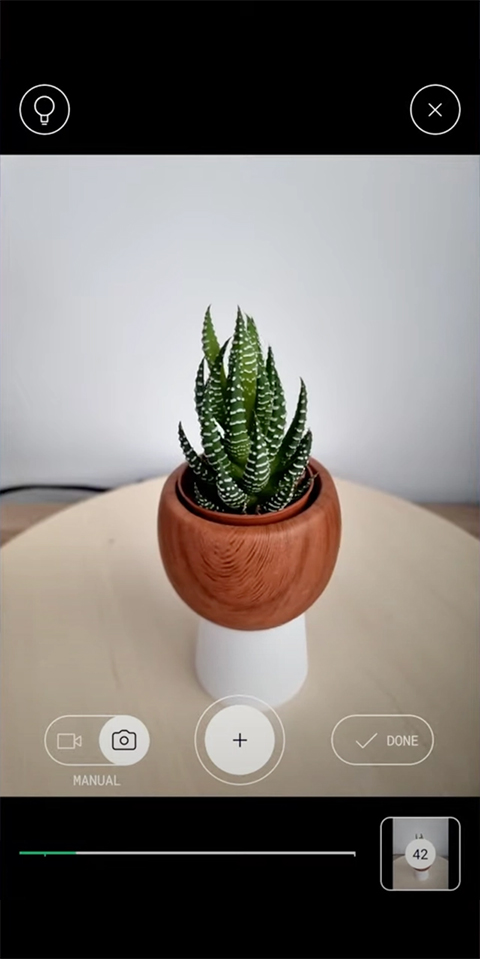
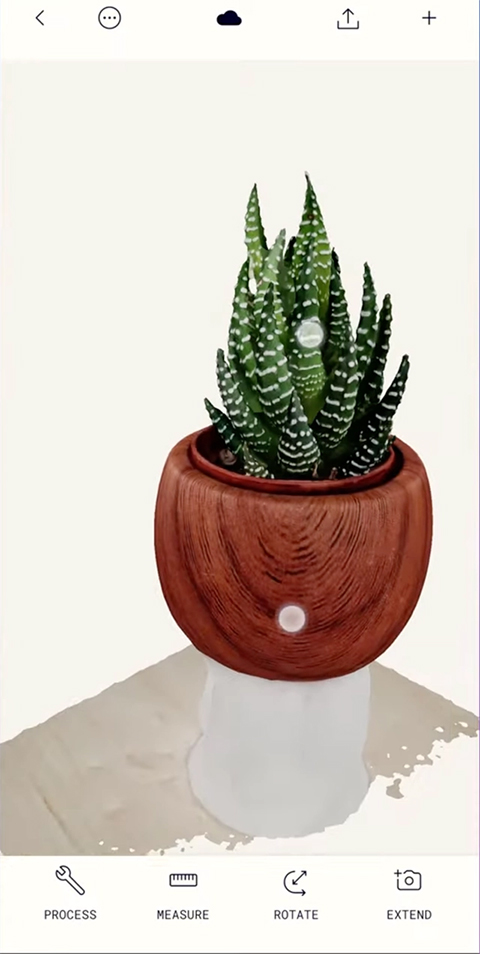
2、然后,咱们随便找个小一些的物体试一下。比如这一盆小植物。拍摄的时候,光线要自然、同时背景如果以白墙或白纸为背景,效果更好。
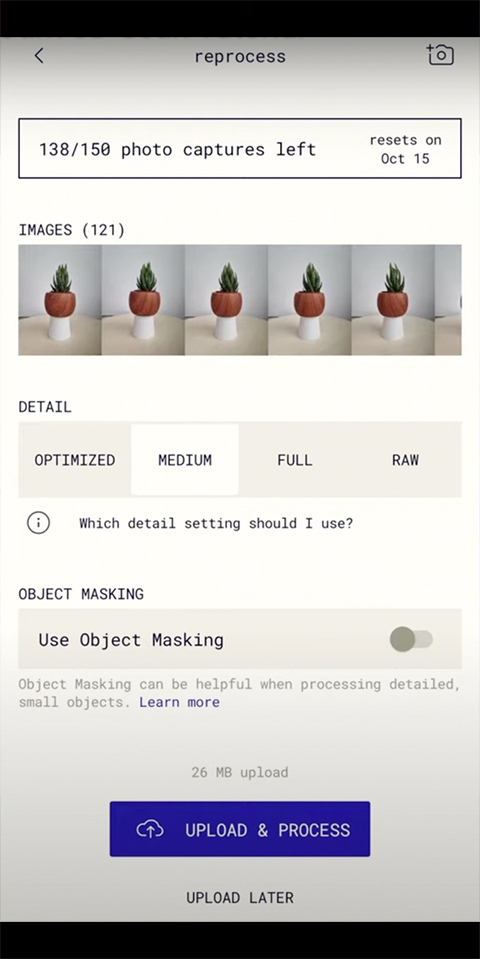
3、达到它的拍摄数量要求(通常需要几十张)以后,会进入一个确认界面:
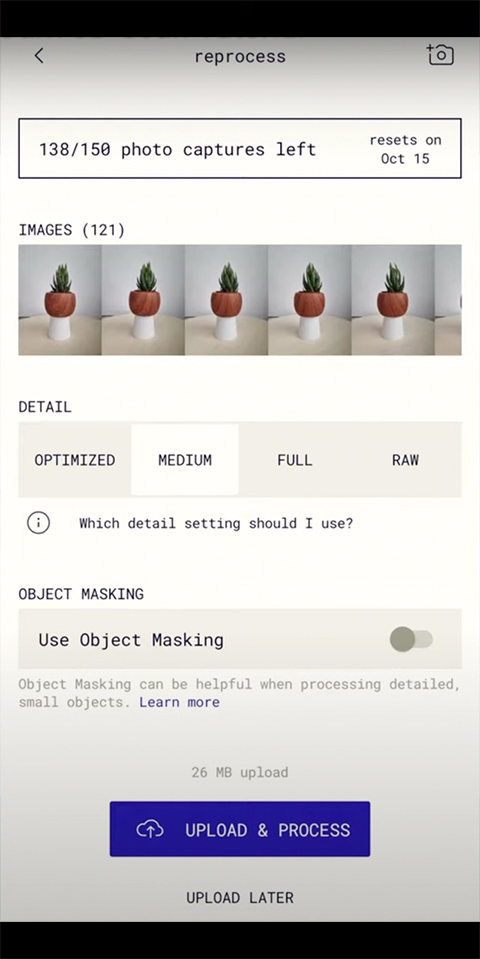
4、这时,我们点击那个紫色的按钮【 UPLOAD & PROCESS 】,意思是上传并处理,那么它就会把我们刚刚拍摄过的照片进行加工处理:
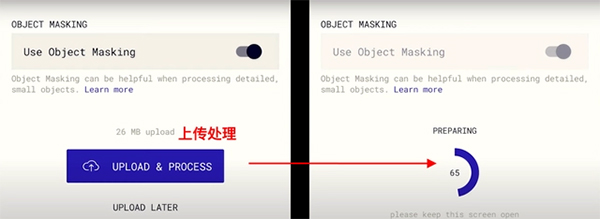
5、这个时候就需要等待一会模型就处理好了。
Polycam软件用户评价
1、做室内设计的,以前量房要带激光测距仪 + 手绘,现在用 Polycam 绕房间走一圈,高精度 3D 模型直接出来,还能导入 SketchUp 继续做方案,效率提升不是一点半点,99.3% 精度真不是吹的。
2、没有 LiDAR 的手机也能用!手动拍几十张照片重建模型,高斯溅射出来的效果很惊艳,纹理细节都在。基础功能永久免费这点太良心了,玩玩模型、给手办做个数字存档完全够。
3、刚开始扫出来一片糊,后来按教程调整了光线、擦了镜头、绕着多拍了几圈,立刻就清晰了。AI 补全遮挡区域挺神奇,连我没拍到的桌底都自动补上了,期待后续更新。
4、玩 3D 打印的狂喜。导出 OBJ 再转 STL,模型直接进切片软件打印,纹理保留得很好。建议新手从简单物体开始练手,熟悉拍摄节奏后再扫大空间,效果会好很多。
 猪猪软件库 17.0 官方版
 vx 8.0.76 官方版
 typetype 2.96.10 安卓版
 原子加速器 1.10 官方正版
 及时雨盒子 1.1.1 安卓版
 playgames 2025.09.62451 (820597585.820597585-19040 最新版
 ISO制作器 v1.6 安卓版
 一加互传 16.4.50 安卓版
 小米wifi 5.9.7 手机版
 fadcam 2.0.0 安卓版
 百度输入法荣耀定制版 8.2.8.307 官方版
 京东众包骑手 12.29.0 最新版
















 黑白软件库
黑白软件库
 易控车机版
易控车机版
 午夜连点器
午夜连点器
 阿千游戏交易
 KK社区
KK社区
 光圈养号
光圈养号
 深圳代购帮
深圳代购帮