google keep
手机扫描二维码下载
- 软件介绍
- 应用信息
- 猜你喜欢
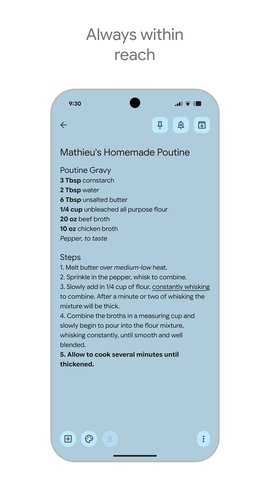
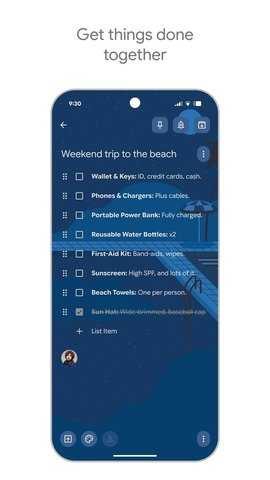
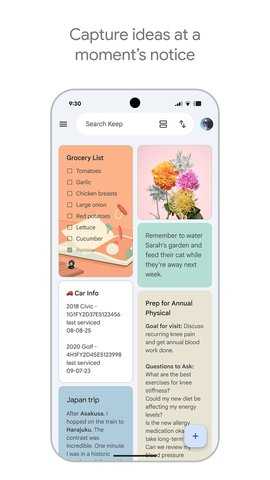
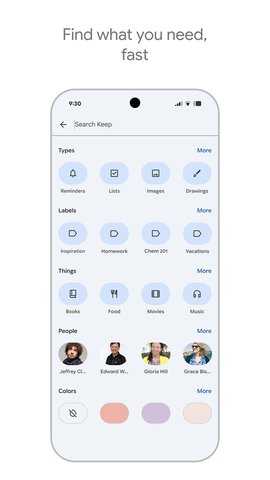
Google Keep(又称Keep记事)是谷歌官方推出的一款免费云笔记应用,自2013年上线以来,凭借简洁、快速、稳定的特点深受用户喜爱。它支持文字、图片、语音、手绘涂鸦和核对清单等多种记录方式,所有笔记通过Google账号实时同步至手机、平板和电脑等所有设备,让你随时随地都能快速捕捉灵感、管理待办事项。
Google Keep使用教程
1、下载google keep,点击右下角的【+】号添加新笔记
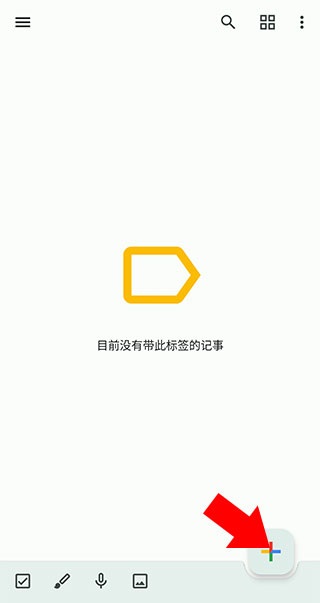
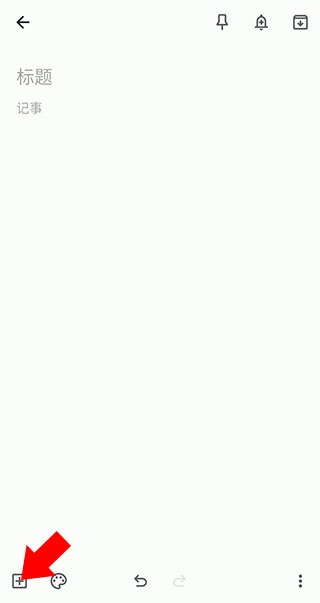
2、进入笔记编辑界面后,点击下方的内容输入框即可编辑内容,点击下方工具栏的【+】号可以添加图片、复选框、录音、绘图等内容
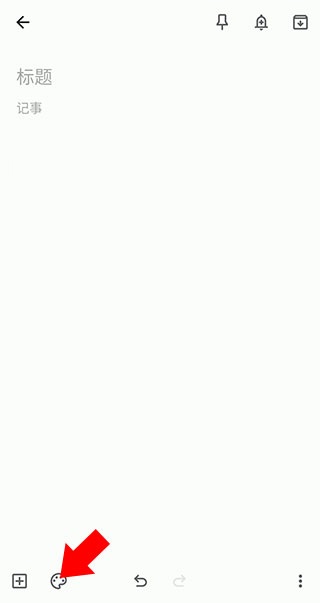
3、旁边的调色盘则可以调整背景图片、颜色,书写完成后退出即可自动保存
Google Keep功能
笔记创建与编辑
点击右下角"+"按钮即可快速创建新笔记,支持输入标题和正文内容。编辑过程中可随时添加图片、复选框、录音、手绘涂鸦等元素,点击调色盘按钮还能自定义笔记背景颜色。编辑完成后退出页面内容会自动保存,无需手动操作。
核对清单
在笔记中添加复选框即可将其转换为可勾选的核对清单,支持拖拽调整条目顺序,适合制作购物清单、旅行准备清单、工作任务清单等,完成一项勾选一项,进度一目了然。
提醒设置
打开任意笔记,点击右上角"提醒我"按钮,可选择按时间或按地点设置提醒。时间提醒支持自定义具体日期和时间,地点提醒则在到达或离开指定位置时自动触发通知。
标签与分类管理
为笔记添加自定义标签(如"#工作""#学习""#旅行"),配合颜色标记可实现多维度分类。通过搜索框输入标签名称或关键词即可快速筛选和查找笔记,支持多标签组合筛选。
共享与协作
点击笔记的共享按钮,输入其他Google用户的邮箱地址即可邀请对方共同编辑。所有协作者的修改会实时同步,适合团队项目协作和家庭事务管理。
Google生态整合
Google Keep可与Google日历、Gmail、Google Docs等谷歌服务无缝联动。你可以将笔记中的任务直接添加到Google日历,通过Gmail的"保存到Keep"功能将邮件内容一键转为笔记,也可以将笔记内容导入Google Docs进行进一步编辑排版。
归档与恢复
不再需要的笔记可向左滑动进行归档处理,归档笔记不会删除,随时可在归档列表中找回。误删除的笔记也可在废纸篓中恢复。
Google Keep特色
1、采用卡片式瀑布流布局,打开应用即可一目了然地浏览所有笔记,操作极简,无需学习成本。
2、支持文字、图片、语音录音、手绘涂鸦和核对清单等多种记录形式,覆盖日常备忘、购物清单、会议纪要、学习记录等几乎所有使用场景。
3、所有笔记安全存储在Google云端,登录同一Google账号即可在Android、iOS设备和网页端(keep.google.com)之间无缝同步,支持离线查看和编辑,联网后自动同步。
4、完全免费使用,无需付费订阅,只需一个Google账号即可享受全部功能。
Google Keep亮点
智能提醒功能支持按时间和地点两种方式触发。你可以设置"明早9点"这样的时间提醒,也可以设置"到达超市时"这样的地点提醒,到达指定地点后自动弹出笔记内容,购物清单等场景下非常实用。
语音转文字功能可自动将语音备忘录转录为文字,开车、运动等不方便打字的场景下,只需对着手机说话即可快速记录想法。
图片文字提取(OCR)功能可自动识别图片中的文字内容,拍摄纸质文档、书籍页面或会议白板后,即可提取其中的文字进行编辑和整理。
多人协作编辑功能允许你将笔记分享给其他联系人,多人可实时在线编辑同一笔记,适合团队项目管理、家庭活动规划等场景。
颜色标记和标签分类功能让你可以用不同颜色和自定义标签对笔记进行分类管理,配合强大的搜索功能,即使笔记数量众多也能快速定位目标内容
 夸克浏览器海外版 v1.10.9.900 中文免费版
 Grok 1.2.40-release.01 安卓版
 你搜 1.2.5 安卓版
 playgames 2025.09.62451 (820597585.820597585-19040 最新版
 豆包 14.8.0 最新版
 vivo万能查看器 v1.0.3.1 安卓版
 taptap 2.96.13 安卓版
 小米应用商店 4.98.1 安卓正版
 悟空浏览器免费追剧 18.6.0 免费版
 夸克hd版 10.17.0.1145 安卓版
 京东众包骑手 12.29.0 最新版
 红包来了 2.2.1 安卓版


















 DroidDeck
 7kimisu
 GhostLock
 TimeMind
 羽墨数据号上号器
 wwtalk
 百分百游戏盒
 typetype