
- 软件介绍
- 应用信息
- 猜你喜欢
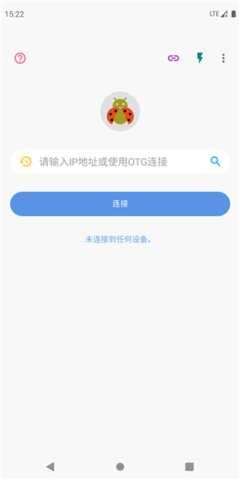
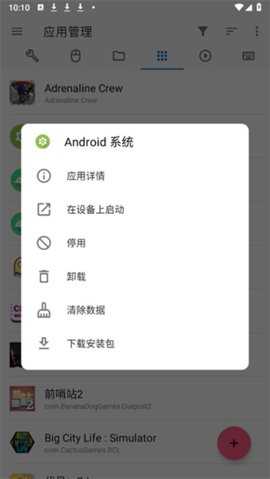
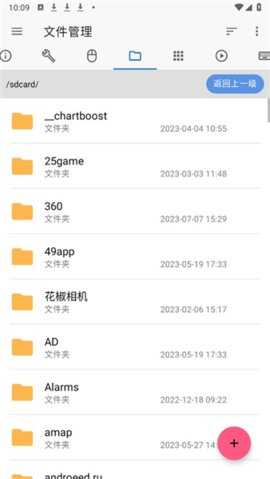
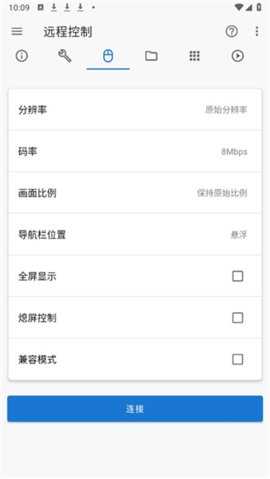
甲壳虫ADB助手无广告版是一款面向安卓设备的专业调试管理工具,全程无多余广告内容干扰,带来纯净流畅的使用体验。无需对设备进行ROOT操作,即可实现对Android设备的远程管理与调试,兼顾设备使用安全性与操作便捷性。软件界面布局简洁清晰,功能入口直观易懂,无论是数码爱好者还是普通安卓用户,都能快速上手完成相关调试操作,高效满足各类安卓设备的日常管理需求。
软件特色
1.轻松访问设备信息,包括设备型号、CPU信息、操作内存、存储空间、屏幕信息、网络连接信息、电池信息等;
2.一键激活无线ADB功能,可快速修改设备DPI和屏幕截图;
3.激活一些需要ADB权限的应用程序,目前支持Scene5、Shizuku、Installing Lion、冰箱、黑域和权限狗;
4.基于Scrcpy的设备屏幕实时镜像和远程控制,屏幕分辨率、比特率和其他设置可调;
5.可以对设备进行基本的文件管理,如复制、粘贴、删除等,也可以实现与本地机器的文件传输;
6.检索已安装应用程序的信息,包括包名称、应用程序名称、图标等,并执行安装/卸载、启用/禁用和清除应用程序数据等操作;
7.只需单击一下即可管理正在运行的程序和结束应用程序进程;
8.通过运行自定义shell命令还可以实现更多操作。
甲壳虫adb助手使用教程
首先,需要在手机上安装“甲壳虫ADB”应用程序。
接着,在电视上找到并启动“ADB调试模式”。
由于不同品牌和型号的电视操作方法可能有所不同,建议查阅说明书或在线搜索相关教程。
一般开启ADB模式的步骤如下:
进入设备设置,选择“关于”选项。找到“产品型号”,连续点击五次或更多次确认按钮,直到显示“你已经成功进入到开发者模式!”。
返回设置页面,在“账户与安全”部分找到并打开“ADB调试”选项。
搜索电视的IP地址,确保手机和电视连接在同一WiFi网络中。
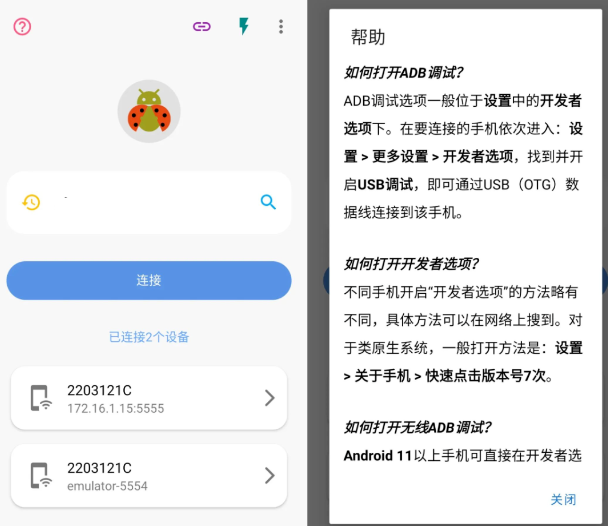
在手机上运行甲壳虫ADB软件,输入电视的IP地址进行连接。
连接成功后,可以轻松获取电视的各种设备信息,包括进程服务、应用管理等。无论是备份应用程序,查看资源占用,还是停止应用运行,都可以通过这款软件轻松实现。
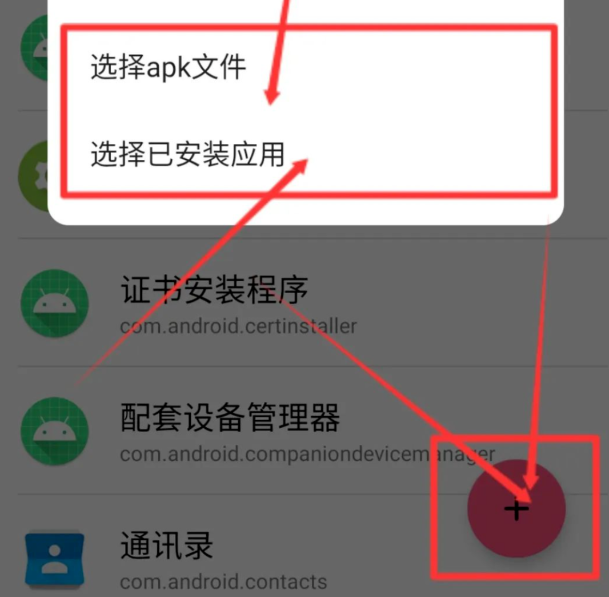
安装应用程序也非常简单,只需点击右下角的“+”号,将手机中已下载好的应用添加至电视中即可。
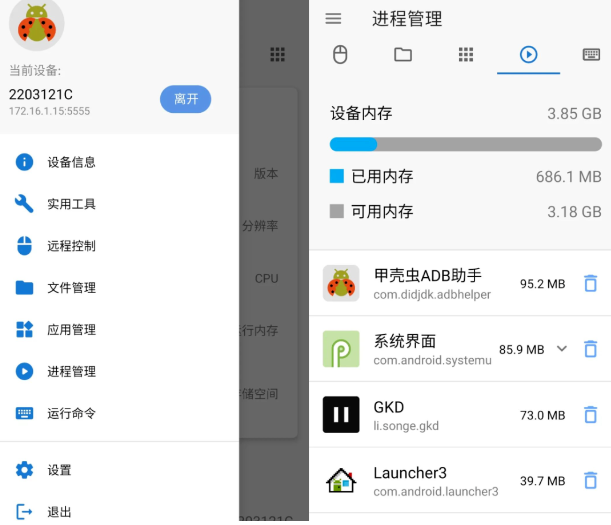
此外,还可以利用这款软件管理手机或电视中的应用,例如卸载无用的软件。
软件优势
应用管理全面,可在软件内直接查看设备已安装应用。实现对应用的详细信息查看、快速卸载及版本升级等操作。
日志查看功能实用,能实时记录ADB操作日志。方便用户排查问题,追溯操作过程,确保操作的准确性和可查性。
权限设置灵活,允许用户对设备的各项权限进行调整。如开启或关闭某些敏感权限,保障设备使用安全。
支持脚本执行,用户可编写ADB脚本并在软件中运行。实现自动化操作,节省时间,提高工作效率。
甲壳虫adb助手免广告常见问题
如何打开ADB调试?
ADB调试选项一般位于设置中的开发者选项下。在要连接的手机依次进入:设置>更多设置>开发者选项,找到并开启USB调试,即可通过USB(OTG)数据线连接到该手机。如何打开开发者选项?
不同手机开启“开发者选项”的方法略有不同,具体方法可以在网络上搜到。对于类原生系统,一般打开方法是:设置
>关于手机>快速点击版本号7次。
如何打开无线ADB调试?
Android 11以上手机可直接在开发者选项里打开无线ADB调试。其他设备可以用本软件通过OTG连接后,在实用工具界面打开无限ADB调试。
如何连接无线ADB调试?
首先保证本机和要连接的设备在同一个局域网内,再输入IP地址连接。
Android 11以上设备在开发者选项里的无线ADB调试界面可以找到IP地址和端口,其他设备可在wifi相关设置中找到IP地址。
如何配对设备(Android 11+)?
在要连接的设备打开无线调试设置界面,点击使用配对码配对设备,然后在软件右上角菜单中选择配对设备,输入地址和配对码即可配对。
 vivo万能查看器 v1.0.3.1 安卓版
 ISO制作器 v1.6 安卓版
 一加互传 16.4.50 安卓版
 AIR-Look 5.1 官方正版
 格力空调手机遥控器 6.2.9.11 安卓版
 悟空浏览器免费追剧 18.6.0 免费版
 猪猪软件库 3.6 官方版
 typetype 2.96.13 安卓版
 小米应用商店 4.98.1 安卓正版
 3A云游 2.7.25 官方版
 taptap 2.96.13 安卓版
 一部手机办事通 3.1.4 官方版

















 DroidDeck
 7kimisu
 GhostLock
 TimeMind
 羽墨数据号上号器
 wwtalk
 米坛社区(bandbbs)
 百分百游戏盒