
- 软件介绍
- 应用信息
- 猜你喜欢
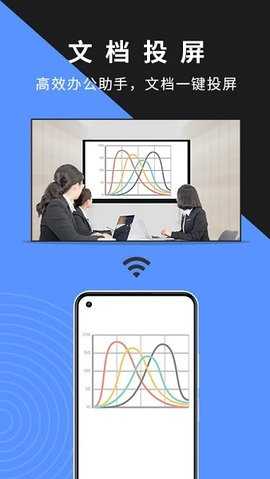

幕连投屏 App是一款无需借助硬件即可完成跨设备屏幕投射的软件,在电脑与手机端分别安装后打开,生成配对码并输入即可建立连接。电脑与手机之间能够互相投屏,可对另一台设备进行操控,操作步骤没有复杂门槛。兼容AirPlay、Miracast、DLNA等主流投屏协议,无需额外安装插件,手机、平板等设备扫码即可快速完成互联,跳过手动搜索配对环节。
幕连投屏特色
电脑与手机之间支持双向投屏,任意一端均可发起连接请求,无需区分主从设备,满足不同场景下的投射方向需求。
投屏过程中可对另一台设备进行远程操控,电脑端能操作安卓手机画面,手机端也能反向控制电脑完成打字、浏览网页等操作。
提供WiFi自动搜索、设备码输入、投屏码配对三种连接方式,不同网络环境下均可找到合适的配对途径,减少设置阻碍。
投屏画面最高支持1080P全高清,画质档位可手动调节,连续数小时投射保持流畅,音画同步不撕裂,观影与游戏场景均有稳定表现。
检测到输入密码等敏感操作时,对应区域自动模糊处理,配合数据加密传输,降低隐私泄露风险。
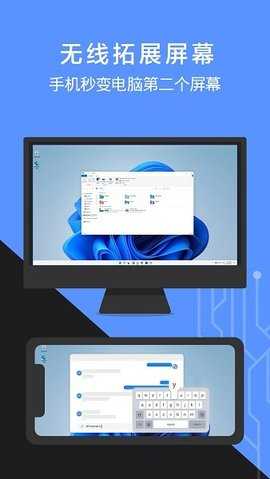
电脑拓展屏功能无需额外硬件,将手机、平板或另一台电脑变成本机第二屏幕,双屏操作互不干扰,文档编辑与资料查阅可同步进行。
移动端PPT远程操控让演示者不必局限在电脑前,手机即可完成翻页与批注,会议或课堂讲解更加自如。
涂鸦助手提供画笔、箭头、文字、聚光灯、白板等14种标注工具,一键截图与录屏配合使用,会议教学重点可轻松标记。
针对手游直播场景优化,手机游戏画面与声音同步投射到电脑,零延迟实时传输,主播专注操作,观众获得大屏观看体验。
支持将同一素材投射到多台不同设备,设计师调图、摄影师选片时可直观对比不同屏幕的显示效果。
幕连投屏怎么连接电脑
手机和电脑分别安装幕连投屏,将两台设备连接到同一个WiFi,之后打开软件。
在电脑端的幕连软件中,点击【屏幕镜像】功能,再选择【扫码连接】选项。
操作完成后,电脑屏幕上会自动出现投屏二维码。
打开手机端幕连,点击页面右上角的扫码按钮,扫描电脑上的投屏二维码,按提示完成授权,就能将手机画面投屏到电脑上。
幕连投屏功能
1、文档投屏演示
电脑本地或手机端的PPT、Word、Excel文档可一键投射,支持手机遥控翻页与实时批注,会议演示不再依赖数据线连接。
2、网课录制复习
支持钉钉、腾讯会议、高途课堂等主流网课平台投屏,同步录制上课画面和声音,课后可随时回顾复习知识点。
3、双端远程控制
电脑可实时操控安卓手机屏幕,支持文件拖拽互传、通知同步、剪贴板共享;手机也能反向控制电脑,远程操作软件、打字、浏览网页。
4、多设备镜像同步
同一素材可投射到多台不同设备,方便对比显示效果,适用于设计调图、摄影选片等需要多屏参照的工作场景。
5、拓展屏操作
在电脑上打开任意窗口,按住窗口向左拖动,窗口会单独显示在拓展的投屏设备屏幕上,实现双屏协同办公。
常见问题
连接后画面卡顿?
检查电脑与手机是否处于同一WiFi网络,尽量避开信号干扰较强的区域,也可在设置中适当降低画质档位以提升流畅度。
设备码在哪里查看?
手机或平板打开幕连后,首页即可看到我的设备码;电脑打开幕连,主页右侧会显示电脑设备码,输入对方设备码即可配对。
投屏没有声音?
确认手机媒体音量未静音,部分安卓设备需在投屏设置中手动开启音频同步选项,重新连接一次通常可以解决。
拓展屏窗口拖不过去?
确保拓展屏已成功添加并处于连接状态,拖动窗口时保持按住不放,移动到屏幕边缘后继续拖动即可进入拓展屏区域。
支持哪些投屏协议?
兼容AirPlay、Miracast、DLNA等主流协议,无需额外安装插件,手机、平板等设备扫码即可快速完成互联。
更新日志
部分BUG修复
 AIR-Look 5.1 官方正版
 猪猪软件库 17.0 官方版
 小米澎湃AI引擎 2.3.2-2025040810 安卓版
 易控车机版 v1.6.2 安卓版
 格力空调手机遥控器 6.2.9.11 安卓版
 wwtalk 3.7.0 手机版
 千岛 6.56.0 安卓版
 Grok 4.0 安卓版
 vivo万能查看器 v1.0.3.1 安卓版
 小米应用商店 4.98.1 安卓正版
 短信转发器 3.3.2.240815 安卓版
 原子加速器 1.10 官方正版















 黑白软件库
黑白软件库
 午夜连点器
午夜连点器
 阿千游戏交易
 KK社区
KK社区
 光圈养号
光圈养号
 深圳代购帮
深圳代购帮