谷歌翻译
厂商:谷歌公司(Google Inc.)
版本:10.36.61.982514042.1-release大小:51.4 MB
环境:Android,IOS
官网:https://translate.google.com
更新:2026-10-10
手机扫描二维码下载
- 软件介绍
- 应用信息
- 猜你喜欢
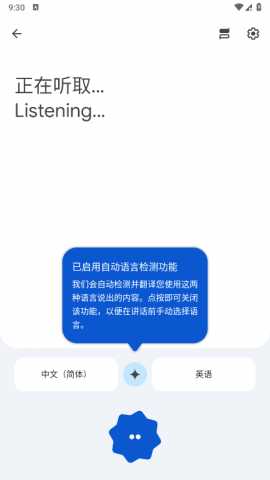
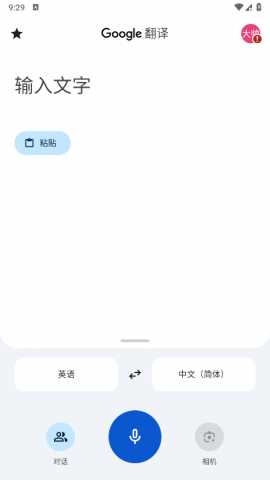
谷歌翻译App是谷歌公司面向手机用户推出的免费翻译工具App。软件拥有多语言互译、实时翻译、离线翻译等实用能力,搭配丰富高级功能与个性化设置,翻译效果持续迭代优化,帮助大家打破语言壁垒,实现顺畅无阻的跨语言交流。
软件亮点
在其他Android应用中复制文字后,点按“Google翻译”图标即可进行翻译。
用户可以保存翻译的字词和短语,并为其加注星标,以供日后参考。
可以以全屏模式显示翻译结果,方便用户身边的人阅读。
朗读出语音翻译结果,帮助用户更好地理解翻译内容。
主要功能
用户只需输入文字,app即可在多种语言之间进行互译。
用户可以通过语音输入进行翻译,非常适合在外出学习、商务沟通或异国旅行时使用。
提供即时相机翻译功能,用户只需将相机镜头对准需要翻译的文字,即可在屏幕上看到翻译结果。
支持离线翻译功能,用户只需提前下载好语言包,即可在无需连接到互联网的情况下进行翻译。
谷歌翻译App怎么实时翻译
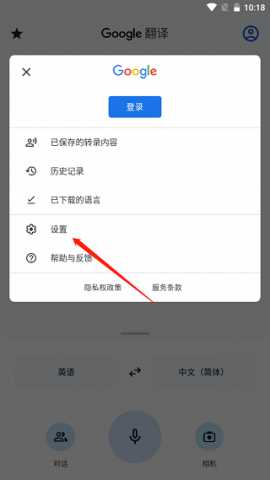
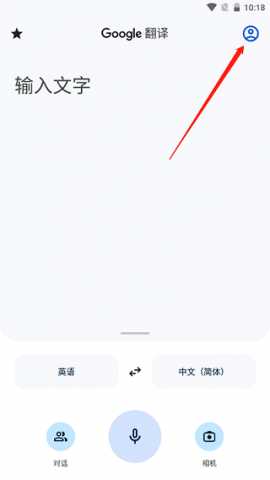
1、进入谷歌翻译器首页点击右上角进入,选择设置
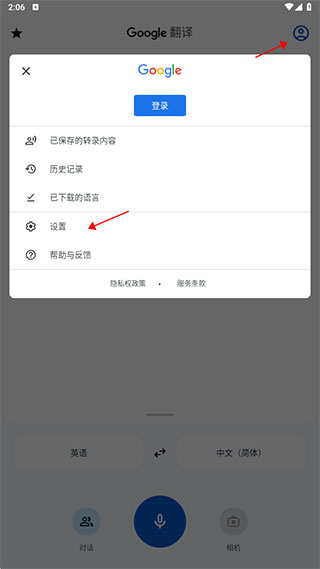
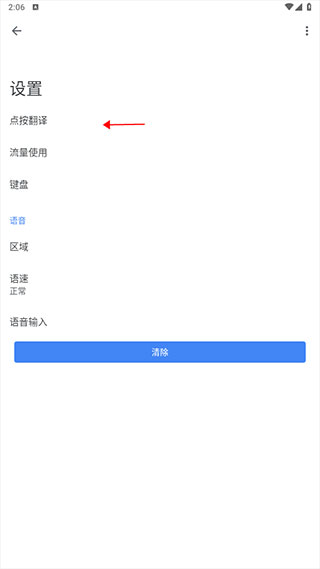
2、点击设置选择“点按翻译”进入
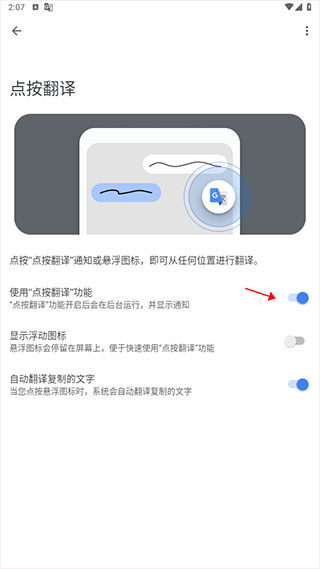
3、进入点按翻译页面找到“启用”,点击右侧的按钮即可开启
谷歌翻译App怎么下载语言包
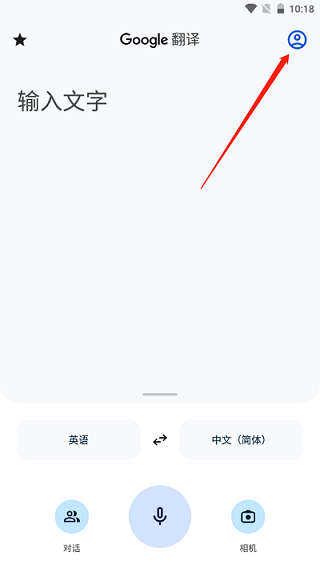
打开谷歌翻译app,点击右上角用户
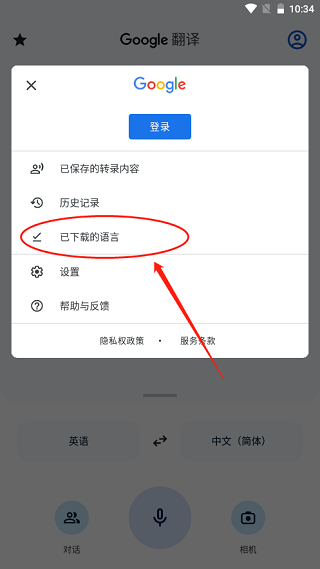
点击“已下载的语言”
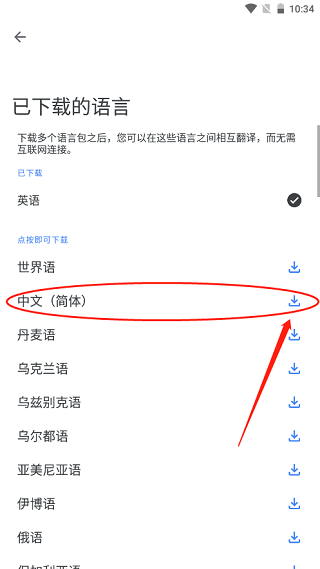
选择要下载的语言,点击右侧的下载按钮即可进行下载
谷歌翻译拍照翻译怎么使用?
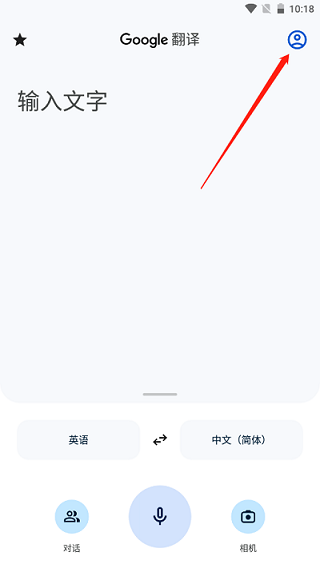
在谷歌翻译app中点击右上角用户
点击设置
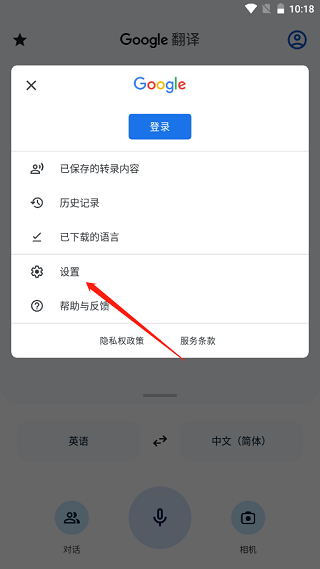
点击相机
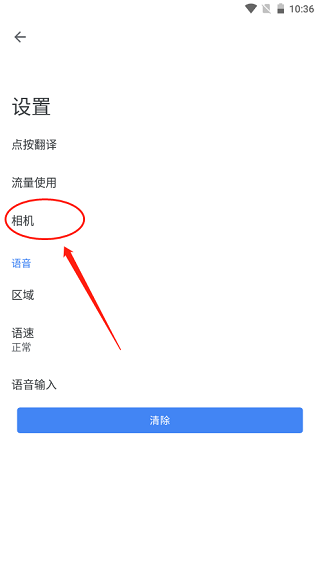
选择相应的相机即可,如果相机翻译功能无法使用,请尝试其他设置
谷歌翻译怎么在别的软件中自动翻译
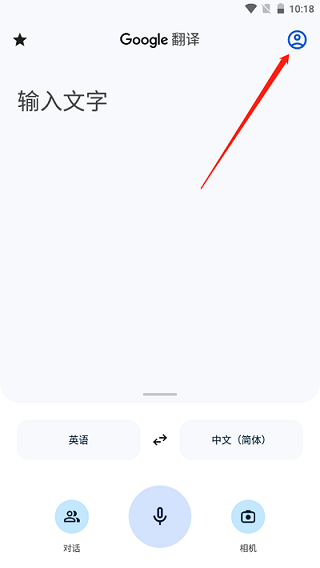
1、打开谷歌翻译app,点击右上角用户,
2、点击设置,
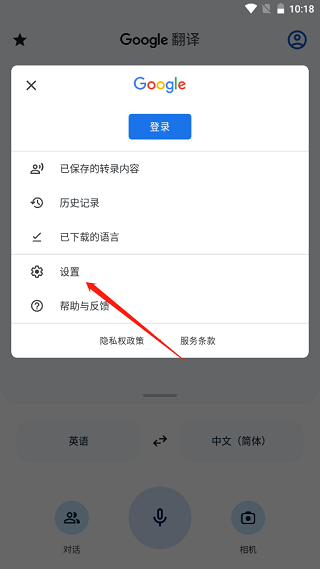
3、选择点按翻译,
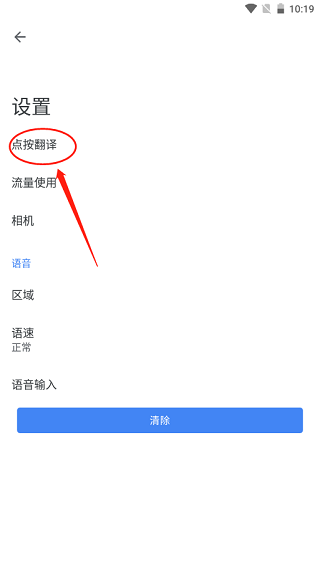
4、打开点按翻译功能,
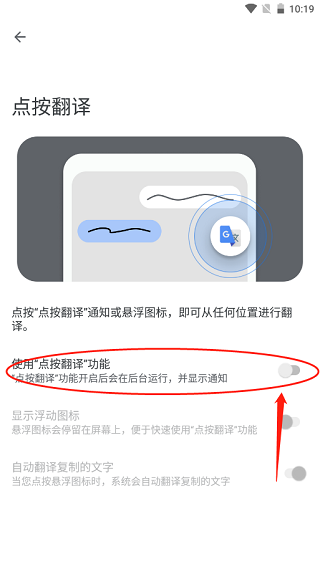
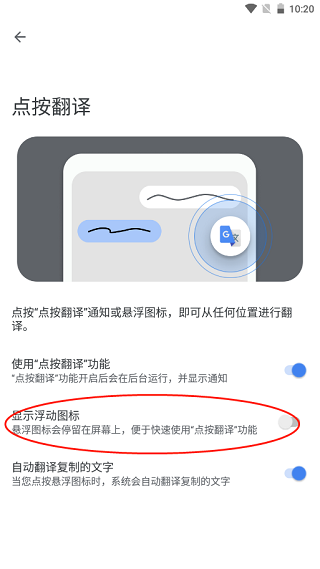
5、显示悬浮窗,
6、去手机设置中开启权限,
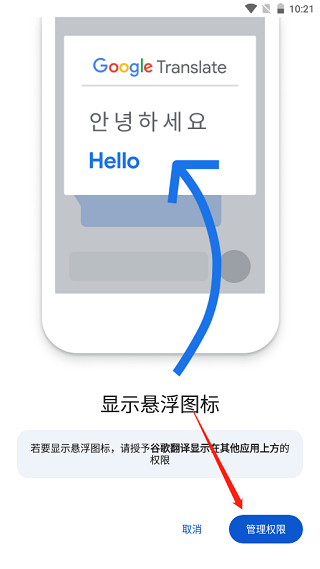
7、权限开启后,进入需要翻译的软件中,选择翻译的文字,点击翻译,
8、之后就可以看到翻译完成了。
 猪猪软件库 3.6 官方版
 国泰海通君弘 9.30.20 安卓版
 百度输入法荣耀定制版 8.2.8.307 官方版
 M3U8Loader 1.3.177 手机版
 typetype 2.96.13 安卓版
 京东众包骑手 12.29.0 最新版
 短信转发器 3.3.2.240815 安卓版
 格力空调手机遥控器 6.2.9.11 安卓版
 Grok 1.2.40-release.01 安卓版
 夸克hd版 10.17.0.1145 安卓版
 小米wifi 5.9.7 手机版
 fadcam 2.0.0 安卓版











 米坛社区(bandbbs)
 GhostLock
 Paper
Paper
 淘应用软件基地
 瑞游盒子绅士版
 smsforwarder短信转发器
 百分百游戏盒
 SChat
SChat
 moome ai