
- 软件介绍
- 应用信息
- 猜你喜欢
虚拟键盘App是一款功能强大、上手简单、兼容性广的手游辅助工具App。软件支持高度自定义设置,可以灵活映射物理按键与虚拟按键,内置多种游戏模式与实用功能。兼容多款安卓设备,支持外接游戏外设,运行稳定、延迟低,同时附带详细中文操作教程,是手游玩家优化操作体验的优选工具。
软件亮点
提供多点触控功能,支持4/8向方向键和最多12个游戏按钮,以及2个模拟摇杆。
支持将物理键映射到触摸屏上的虚拟按键,实现更灵活的游戏操作。
允许玩家将键/按钮映射保存到配置文件,方便在不同游戏或场景下快速切换。
支持连接外部的蓝牙键盘设备,还内置了各种游戏的手柄,让每个玩家能在手机上轻松操作心仪的游戏。
虚拟键盘App怎么用
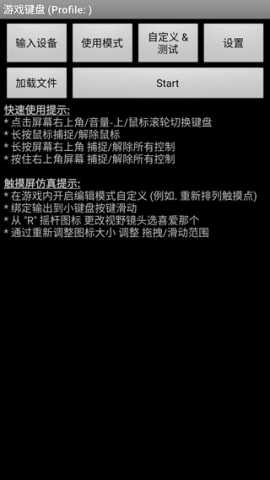
打开虚拟键盘手机版,上面标明了快速使用提示和触摸屏仿真提示;
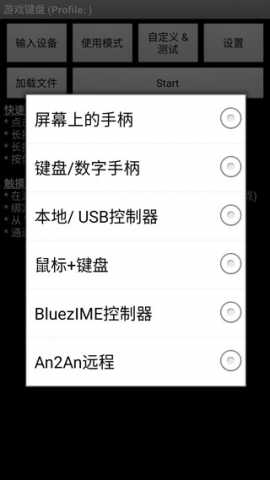
点击输入设备,可以选择接入的设备;
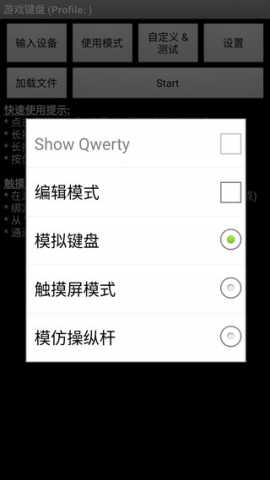
点击使用模式,你可以选择模拟的操作模式;
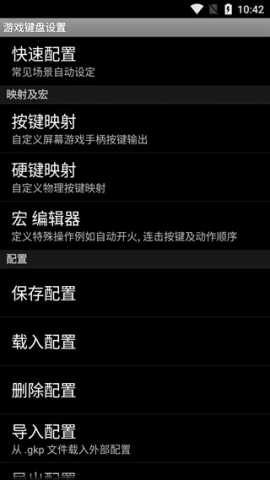
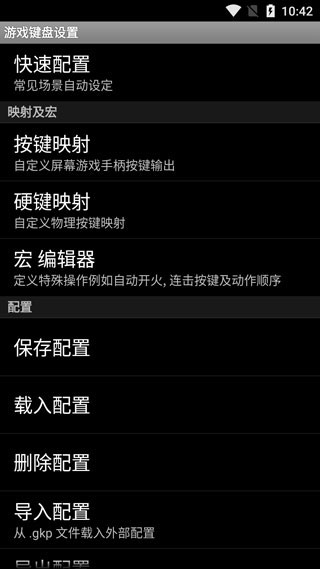
点击设置,你还可以进行更多配置。
软件设置教程
1、 打开软件,点击“步骤1”,在弹出的键盘设置中,找到“游戏键盘”,在后面打钩,然后返回上级界面。
2、长按“步骤2”,会弹出来一个输入法选择的窗口,进去选择“游戏键盘”。该项是将手机输入法切换为游戏按键模式。
3、点击“步骤3”,测试前两步是否正确,看是否有虚拟的手柄出现,如果出现则表明设置成功,否则检查前两步是否正确和手机ROOT权限问题。
4、点击“步骤4”进行进一步的设置:
a) 在最下面找到“Touchscreen Mode”,勾选上。这个选项是用来开启物理按键映射虚拟按键。下面一行小字提示需要重启,将软件重启后继续。
b) 找到“布局编辑”,点击进去,在“布局编辑模式”和“启用自定义布局”后打上钩。打开这个选项能够自行调整要映射的虚拟手柄的位置。
c) 找到“热键”,在后面打钩。这个选项是使用音量增大键作为调出虚拟键盘的快捷键。
d) 找到“使用蓝牙外接”、“速度加速”,在后面打钩。
e) 找到“启动硬键”,在后面打钩。该选项是用来开启物理按键到虚拟按键的映射。勾选后下面的“硬件映射”变为可点击的,点进去设置物理按键到虚拟按键的自定义映射。比如:点击“映射 1”,然后按下手柄按键的上键,在下拉列表中选择需映射的“D-pad Up”,设置成功后“映射 1”下方显示“D-pad Up=> D-pad Up”。再点击“映射 2”,设置下一个映射,总计10个映射。
请按下表设置按键映射:
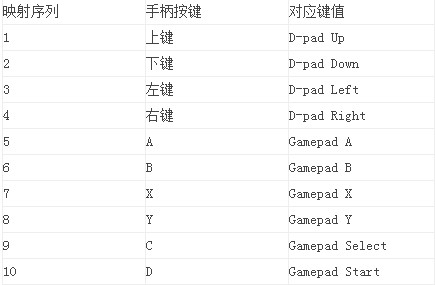
(注:Mode键是键值切换键,不参与按键映射。)
f) 找到“[返回]关键操作”,点击进去,在弹出的菜单最下方找到“Swap Gamepad/Keyboard”,选定此选项。
g) 到此基本的设置已经完毕,我们以安卓版“武士2:复仇”进行示范。进入游戏后,按下音量增大按键,调出虚拟键盘,拖动虚拟键盘的按钮,将软件的方向键图标拖放覆盖到游戏中的圆形虚拟方向键中间,此游戏有3个虚拟功能键,可根据使用习惯,将手柄A、B、X、Y、Select 、Start这6个按键中的任意三个拖放覆盖到游戏的3个虚拟按键上,再按下手机的返回键退出模拟软件,即可使用!可根据每个游戏虚拟按键位置的不同自行拖放覆盖。
虚拟键盘App怎么设置
1、在本站下载安装,运行软件,手机需要root,进入以下界面;
2、首先开启游戏键盘;
3、再回到首界面选择游戏键盘输入法;
4、输入设备 选择"本机/usb控制";
5、点击使用模式,可自由进行选择;
6、在设置界面,勾选热键、预先输入、触摸屏模式;
7、点击内部选项菜单;
注意: 显示开始与选择和显示模拟摇杆 推荐关闭
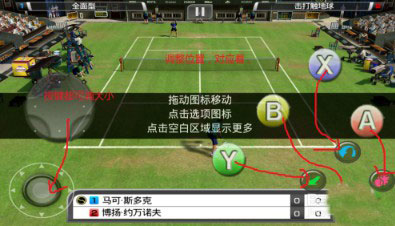
8、这时按音量上,调出虚拟手柄,使用左摇杆 和 使用右摇杆,此时键盘的wasd和ijkl对应着 左右摇杆,即图中的(1)(2)区;
说明:此时键盘的四个方向键对应着(3)区D-PAD,大家可以试试按键盘方向键。若不想用他们,可以自己定义;
9、打开游戏,如下图所示:
注:调整虚拟手柄和游戏里的按键对应着位置。
虚拟键盘App怎么调出来
打开虚拟键盘手机版,上面标明了快速使用提示和触摸屏仿真提示;
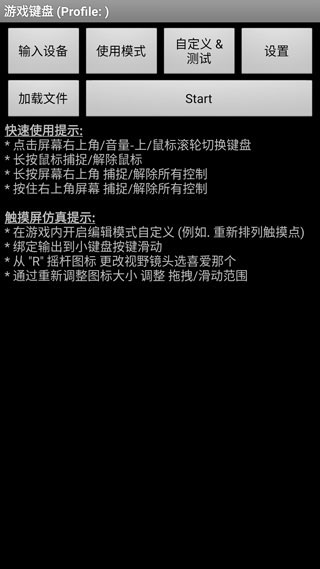
点击输入设备,可以选择接入的设备;
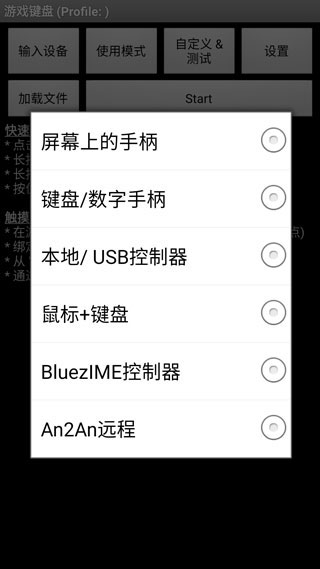
点击使用模式,你可以选择模拟的操作模式;
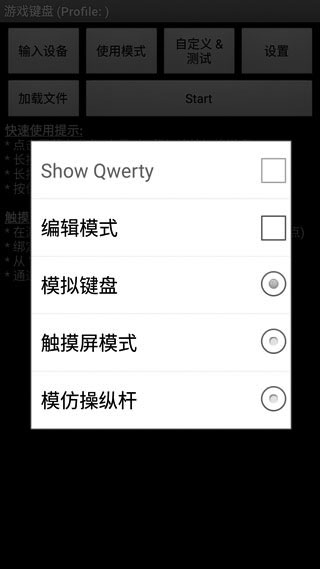
点击设置,你还可以进行更多配置。
怎样输秘籍
很简单,按~键就可以了!
提供能够模拟游戏虚拟按键的"Game Keyboard游戏键盘"软件,(需先将手机获得ROOT权限),通过该软件,可以玩任何支持虚拟按键的游戏。
适用范围
1、操作系统兼容的蓝牙键盘/控制器(例如键盘/控制器连接到OS 4、2的HID设备);
2、OS兼容USB键盘/控制器;
3、从第三方工具仿真虚拟控制器(如莫高通用驱动程序的系统模式,SIXAXIS旁路IME模式);
4、姜饼Xperia播放触摸板(需要根);
5、内置各种游戏设备手柄;
6、触摸屏;
7、加速度传感器;
6、鼠标(需要root);
7、BluezIME兼容的蓝牙键盘/控制器。
常见问题
1、如何在目标应用程序(例如游戏)中调出游戏键盘?
根据设备、ROM 和目标应用程序,有许多不同的方法可以调用软键盘,例如:
一些应用程序内置了调用软键盘的选项
部分设备支持长按【菜单】键调出软键盘
GameKeyboard 还提供了其他方法,以防上述方法无法使用:
切换到 GameKeyboard Launcher,点击“退出后调出键盘”按钮,然后切换回来
打开“设置->使用热键”然后使用[Vol. Up]/[Mouse Middle] 作为热键
启用“设置->使用热点”,然后点击热点屏幕一角
2、如何在屏幕游戏手柄和 QWERTY 键盘之间切换?
方法 1:将“[Back] Key Action”设置为“Show Action Menu”或“Swap Gamepad/Keyboard”,然后长按[Back] Key。
方法 2:启用“向左/向右滑动操作”,然后在虚拟游戏手柄上执行水平滑动。
方法 3:使用“Button Mappings”/“Hardkey Mappings”绑定一个虚拟/物理按键到“[S] Swap Gamepad/Keyboard”,然后点击对应的按键。
方法 4:从 GameKeyboard Launcher 启用“使用模式 -> 显示 Qwerty”,然后它将默认显示 Qwerty 而不是 Gamepad。
 oppo安全支付插件 2.8.0 最新版
 小米wifi 5.9.7 手机版
 挽清直装 1.0 安卓版
 国泰海通君弘 9.30.20 安卓版
 格力空调手机遥控器 6.2.9.11 安卓版
 3A云游 2.7.25 官方版
 羽墨数据号上号器 1.0 安卓版
 易控车机版 v1.6.2 安卓版
 深圳代购帮 2.3.29 安卓版
 vivo手机管家 8.9.12.1 安卓版
 typetype 2.96.13 安卓版
 4499游戏盒子 9.6.0.47 安卓正版
















 7kimisu
 GhostLock
 TimeMind
 PushClock官方版
 百分百游戏盒
 wwtalk
 米坛社区(bandbbs)
 淘应用软件基地