
evernote
手机扫描二维码下载
- 软件介绍
- 应用信息
- 猜你喜欢
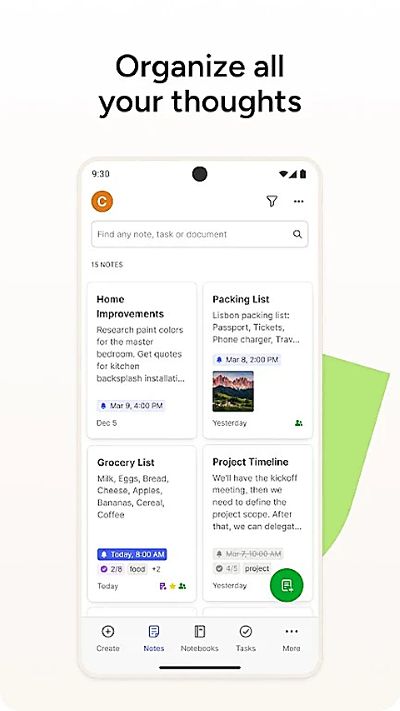
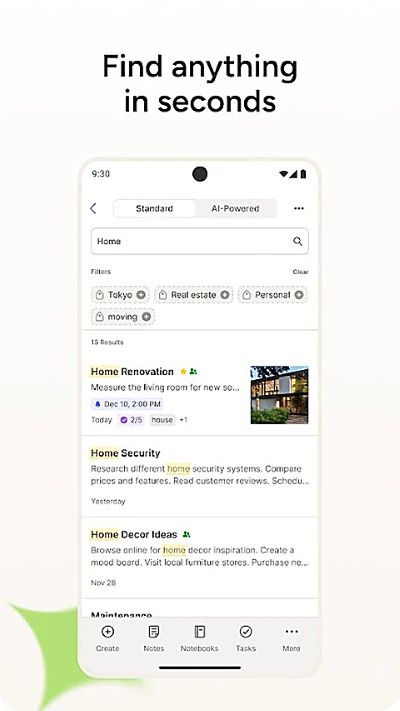
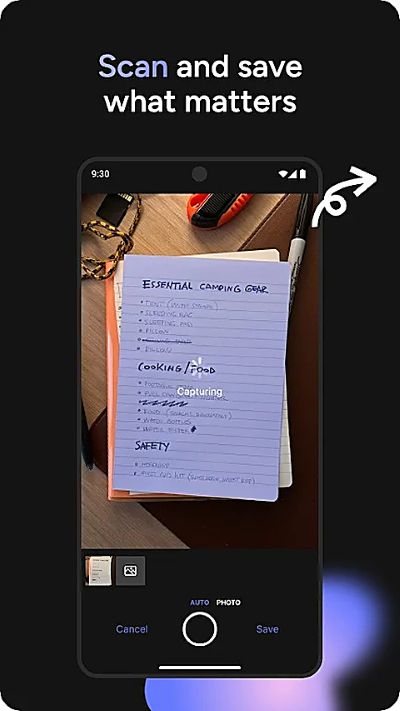

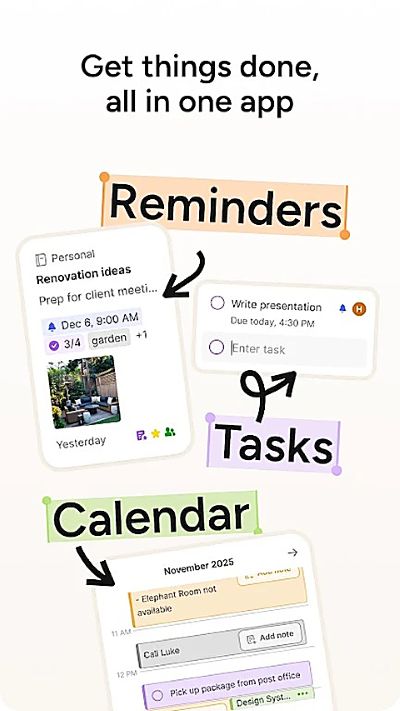
evernote是一款用于记录和整理资料的笔记软件,主要围绕文字笔记、待办事项、日程信息、图片、音频、文档等内容展开。日常记录可以集中保存,方便查找和整理不同类型的资料。记录内容时,可以新建笔记保存想法,也可以添加照片、音频、PDF、网页内容等资料。清单功能可将待办事项按照日期和完成状态进行分类管理,并设置任务到期时间。不同设备之间可以查看和同步笔记内容,适合日常记录、工作资料整理、学习笔记以及生活信息保存等场景。
evernote特色
笔记内容类型丰富,可记录文字、图片、音频、PDF和网页资料,日常信息整理更加方便。
清单功能可以记录待办事项,并按照今天、未来7天、待整理和已完成等状态进行查看。
文档扫描功能可拍摄纸质资料,并识别图片中的文字,方便保存收据、文件和手写内容。
搜索功能可查找笔记及相关资料中的文字内容,面对较多笔记时能够更快找到所需信息。
笔记资料可以在电脑、手机和平板等设备间查看,切换设备后仍能继续整理已有内容。
日程功能可以关联Google日历,将日程安排与笔记内容放在一起查看,方便整理事项。
资料整理方式较为清晰,可以按照笔记本和清单进行分类,适合保存不同类型的日常内容。
任务管理功能较为完整,可设置截止时间和提醒,并按照完成状态查看已经处理的任务。
Evernote印象笔记清单怎么用
印象笔记的清单功能可以用来记录待办事项,并按照不同时间和完成状态整理任务。下面介绍清单的创建、任务设置以及分类方法。
1、创建清单
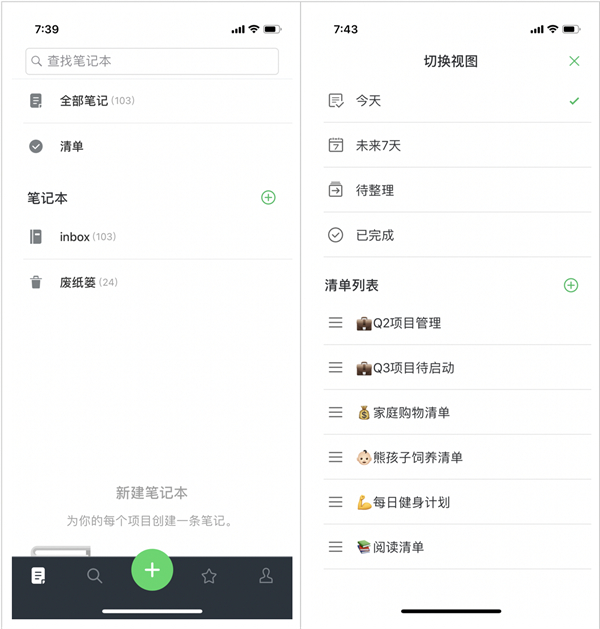
打开印象笔记App,在左侧菜单栏找到【清单】并进入清单页面。iOS端可以先点击左侧笔记列表,再进入【全部笔记】下方的【清单】。进入后,可以查看今天、未来7天、待整理、已完成等不同分类,也可以按照实际需要创建自定义清单。
2、创建任务
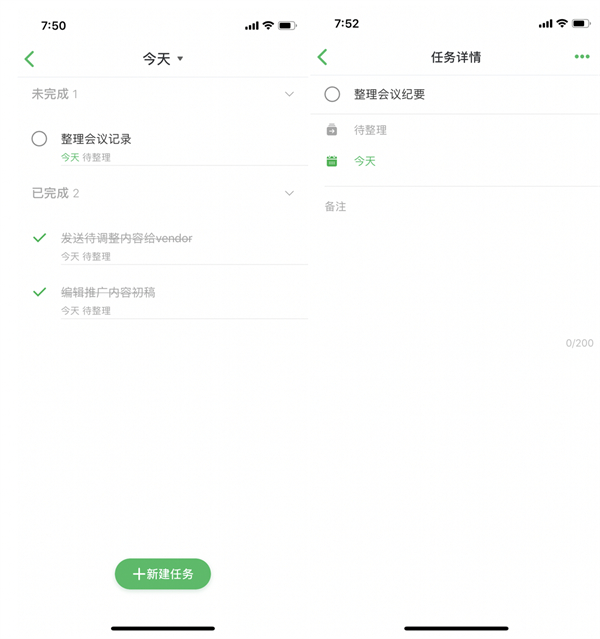
进入清单页面后,点击【+新建任务】,填写需要处理的事项并保存,即可完成任务创建。在任务列表中,点击任务左侧的圆圈,可以将对应事项标记为完成。已经完成的任务会进入【已完成】分类,需要时也可以取消完成状态。
3、设置时间
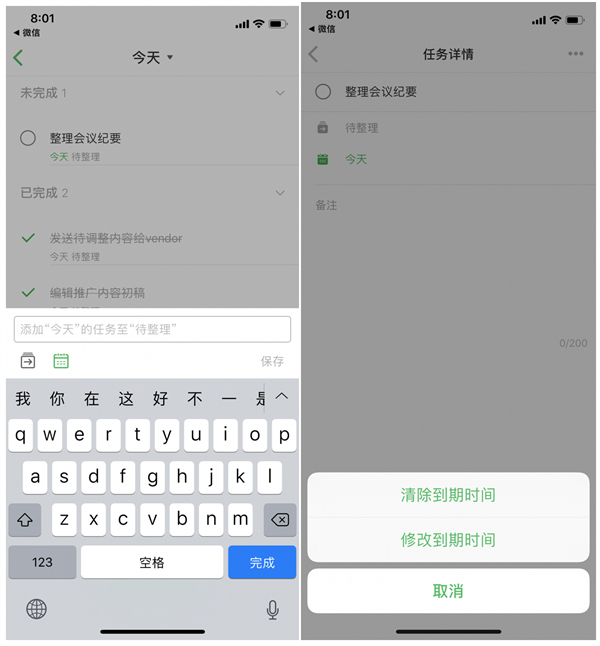
创建任务时,可以设置对应的到期时间,默认日期为当天。如果任务时间发生变化,可以进入任务详情重新修改日期,也可以清除原有的到期时间。设置完成后,可以按照任务日期查看需要处理的事项。
4、分类管理
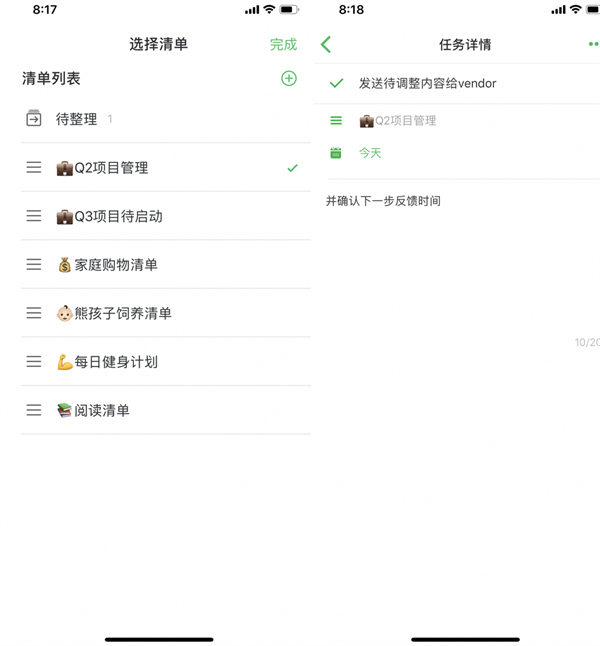
任务创建完成后,可以根据事项类型进行分类整理。清单页面设有今天、未来7天、待整理和已完成等分类,也可以创建自定义清单,将多个相关任务放入同一列表。不同事项分别归类后,查看和处理任务时更加清晰。
evernote功能
1、创建清单
打开笔记列表,在左侧菜单栏找到清单并进入清单页面,可以查看今天、未来7天、待整理、已完成等不同分类,也可以按照实际需要创建自定义清单。
2、创建任务
进入清单页面后,点击新建任务,填写需要处理的事项并保存,即可完成任务创建。点击任务左侧的圆圈,可以将对应事项标记为完成,已完成的任务会进入已完成分类。
3、设置时间
创建任务时,可以设置对应的到期时间,默认日期为当天。如果任务时间发生变化,可以进入任务详情重新修改日期,也可以清除原有的到期时间。
4、分类管理
任务创建完成后,可以根据事项类型进行分类整理。清单页面设有今天、未来7天、待整理和已完成等分类,也可以创建自定义清单,将多个相关任务放入同一列表。
常见问题
1、清单在哪里找?
在左侧菜单栏找到清单并进入,iOS端可以先点击左侧笔记列表,再进入全部笔记下方的清单。
2、如何标记完成?
在任务列表中,点击任务左侧的圆圈,即可将对应事项标记为完成,已完成的任务会进入已完成分类。
3、到期时间能改吗?
可以。进入任务详情重新修改日期,也可以清除原有的到期时间,设置完成后按照任务日期查看需要处理的事项。
4、能创建多个清单吗?
可以。除了今天、未来7天、待整理和已完成等分类,还能按照实际需要创建自定义清单,将多个相关任务放入同一列表。
更新内容
清单页面增加了今天、未来7天、待整理和已完成等分类,查看任务时更加清晰。
任务创建后可以设置到期时间,默认日期为当天,也能进入详情重新修改或清除日期。
文档扫描功能可拍摄纸质资料,并识别图片中的文字,方便保存收据、文件和手写内容。
 小米应用商店 4.98.1 安卓正版
 深圳代购帮 2.3.29 安卓版
 COM.HICLOUD.ANDROID.CLONE 14.6.0.320 安卓版
 京东众包骑手 12.29.0 最新版
 百度输入法荣耀定制版 8.2.8.307 官方版
 黑白软件库 1.3.0 官方版
 千岛 6.56.0 安卓版
 M3U8Loader 1.3.177 手机版
 Grok 1.2.40-release.01 安卓版
 猪猪软件库 3.6 官方版
 AIMate 6.9.8 安卓2版
 灵犀晓伴客户端 1.2.2 安卓版

















 米坛社区(bandbbs)
 GhostLock
 MT管理器官方正版
 TimeMind
 芥末空间2.0
 百分百游戏盒
 淘应用软件基地
 SChat
SChat
 Acode安卓中文版