
万兴脑图
手机扫描二维码下载
- 软件介绍
- 应用信息
- 猜你喜欢
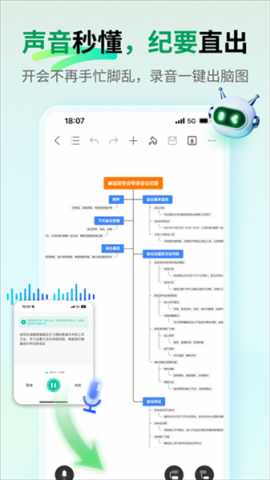



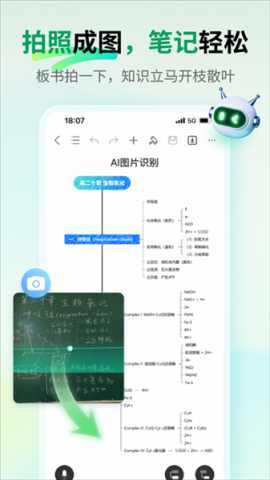
万兴脑图官方版是一款好用的思维导图软件,软件功能强大,支持在线快速创建思维导图。你可以把脑海里零散的想法整理到导图中,借助思维导图梳理思路。不管是读书笔记、备考复习,还是职场项目规划,都能轻松适配。软件内置海量思维导图模板,一键套用,快速适配各类场景,有需要的用户快来下载体验!
软件亮点
在线快速搭建思维导图,轻松收纳零散灵感,帮你结构化梳理思路。
适用场景广泛,读书笔记、备考复习、项目管理等场景都能使用。
内置海量优质模板,一键套用,无需从零开始绘制,大幅节省时间。
操作简单易上手,新手也能快速制作出美观清晰的思维导图。
支持导图灵活编辑调整,自由增减分支,随心完善你的思维框架。
万兴脑图使用教程
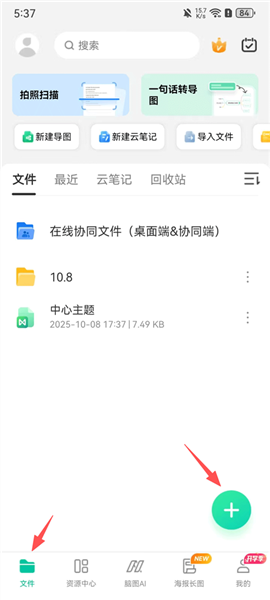
1、打开APP,点击【文件】-【新建+】;
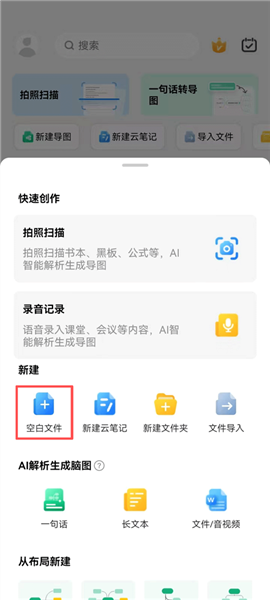
2、新建空白文件;
3、点击右下角插入主题;
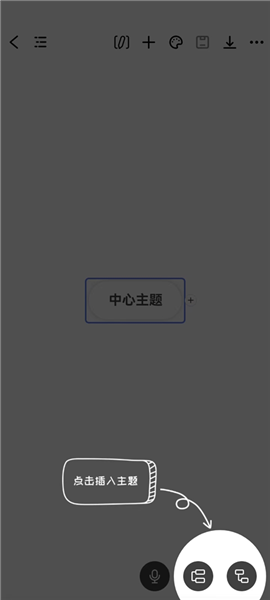
4、点击上方插入标注、附件及图片等丰富图表内容;
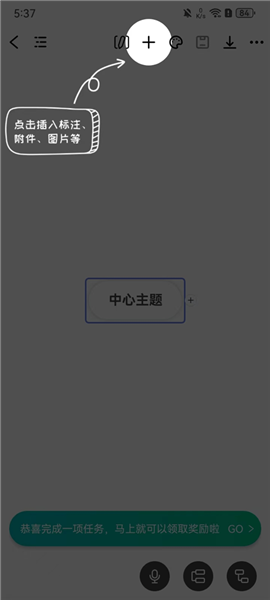
5、还可以进行样式设置;
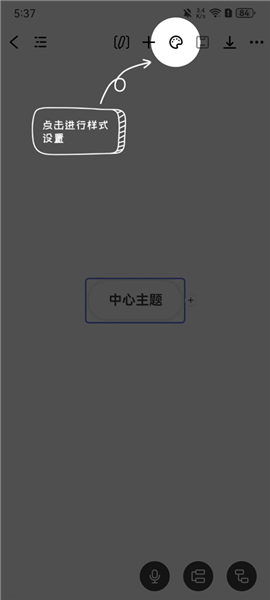
6、编辑创作完成后点击右上角【...】扩展按钮-【分享】,选择分享形式,分为海报形式与导图形式;
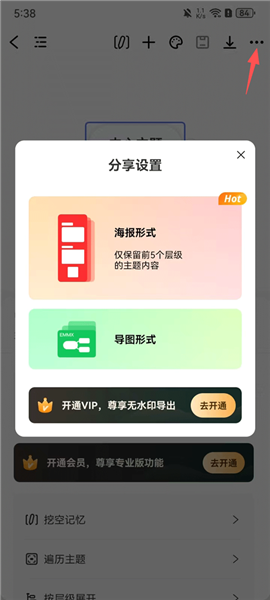
7、资源中心:网罗丰富高质量思维导图,在创作的同时还能学习更多使用技巧;

8、脑图AI:deepseek智能助手、一键生成导图、AI绘画、海报生成,办公学习、生活娱乐随处可用;

9、海报模板:校园教育、读书笔记、管理方法、生活娱乐、职业技能,满足各行各业从业者使用需求。

万兴脑图怎么语音输入
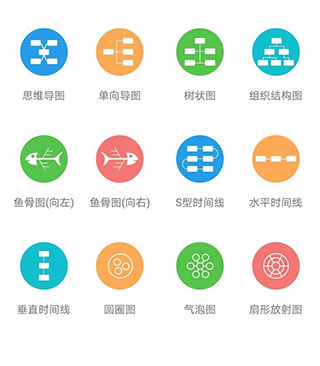
【步骤1】建立新画布
这个随意选(我以左上角最基本的为例),后面都可以一键切换。
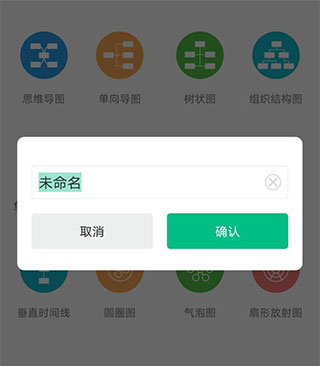
【步骤2】建立档案名
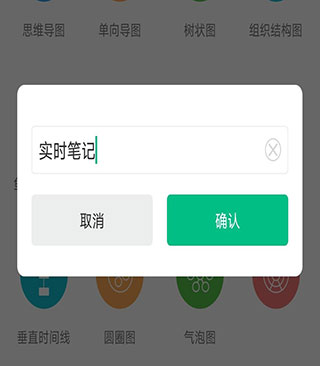
这个在选择新画布的时候,会自动弹出,直接输入想新增的档案名即可。
先起个“实时笔记”吧!
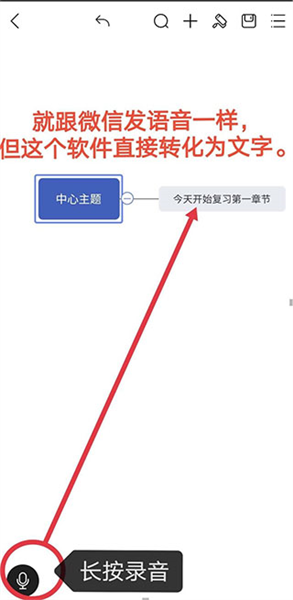
【步骤3】长按小麦克风
软件界面的左下角有个小麦克风的图标,对咯~就是这个神奇的小图标!
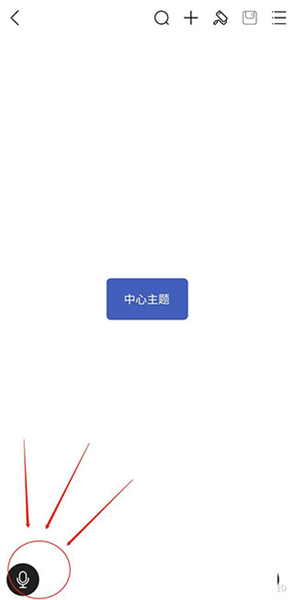
接着,长按着麦克风图标,使用方法就跟发微信语音一样简单。在Mindmaster软件中长按松开后就会自动显示文字。
更新内容
-修复已知问题
-优化用户体验
 4499游戏盒子 9.6.0.47 安卓正版
 黑白软件库 1.3.0 官方版
 COM.HICLOUD.ANDROID.CLONE 14.6.0.320 安卓版
 光圈养号 vPro9.3.11-0 安卓版
 playgames 2025.09.62451 (820597585.820597585-19040 最新版
 小米应用商店 4.98.1 安卓正版
 八位元画家 1.26.1 安卓版
 taptap 2.96.10 安卓版
 及时雨盒子 1.1.1 安卓版
 一加互传 16.4.50 安卓版
 vivo手机管家 8.9.12.1 安卓版
 3A云游 2.7.25 官方版


















 typetype
 猪猪软件库
猪猪软件库
 易控车机版
易控车机版
 午夜连点器
午夜连点器
 阿千游戏交易
 KK社区
KK社区
 原子加速器
原子加速器
 深圳代购帮
深圳代购帮