
- 软件介绍
- 应用信息
- 猜你喜欢

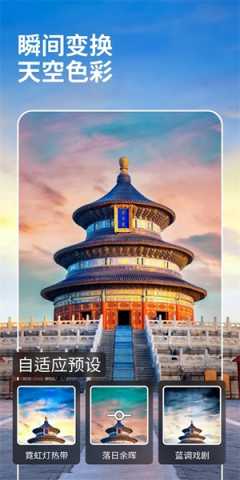
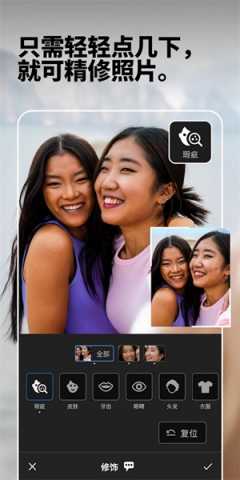

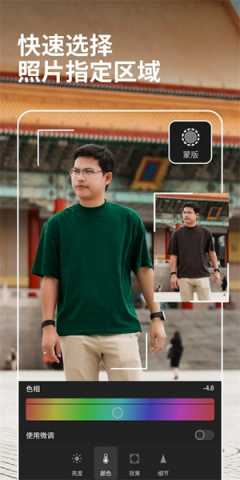
Lightroom破解版属于软件破解版本,解锁全部高级权限,免费享用软件所有功能。这款修图软件完整移植电脑端强悍的图片处理能力,滑动参数调节、套用照片滤镜、精细调整背景等功能一应俱全。依托创意预设一键打造专属画面风格,支持 RAW 格式照片编辑,可在手机端留存高清图像细节。
Lightroom解锁版,该版本是Adobe官方在谷歌商店推出的手机国际版,已进行修改免费解锁高级版功能。
软件亮点
完整解锁全部高级功能,无需付费订阅,免费使用软件内所有图片编辑能力。
移植电脑端专业修图引擎,支持滑块精细调参、滤镜套用、背景微调,操作顺手。
海量创意预设一键套用,快速塑造照片独特色调,大幅提升修图效率。
原生支持 RAW 格式照片编辑,保留照片原始画质细节,手机也能专业修图。
可保存高质量原图信息,修图后无损留存画面细节,方便后期导出使用。
lightroom基础教学
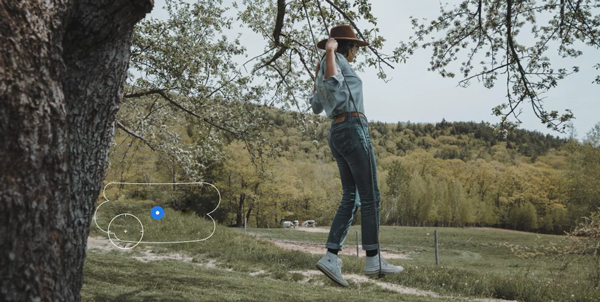
1、即时移除不需要的物体
新的 Content-Aware Remove 可让您在几秒钟内擦除任何内容。选择一个对象或瑕疵,Lightroom 会自动将其混合。
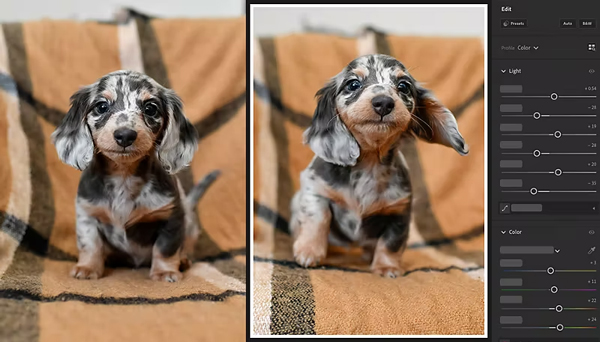
2、在比较视图时进行编辑
现在,您可以在编辑一张照片的同时查看另一张照片以匹配编辑或比较两张照片。
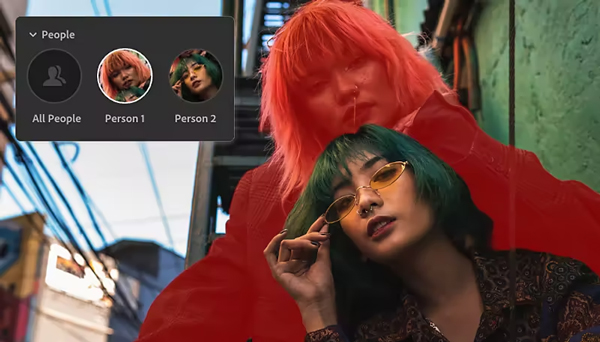
3、更精确的人物编辑方式
选择人物会立即检测图像中的人物,因此您可以快速编辑面部特征、服装等。
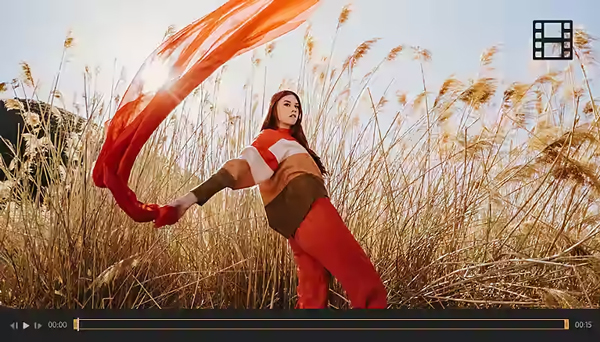
4、在 Lightroom 中编辑视频
使用您最喜欢的滑块和预设修剪和编辑视频剪辑,让您的作品具有连贯的外观和感觉。
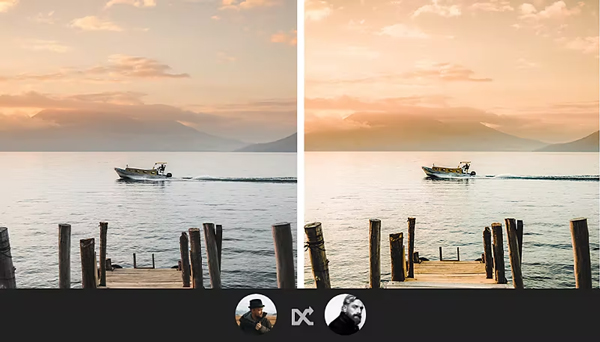
5、重新混合和分享的方式
对来自其他摄影师的图像进行新的调整,并通过您的编辑启发他人。
lightroom怎么导出图片
1、执行以下任一操作:
在放大视图中打开要导出的图像。
在网格视图中,长按任意照片以选择它并显示多个选区视图。选择您要导出的所有照片。
2、点按右上角的分享图标。
3、在显示的弹出菜单中,点按导出为。
4、在导出对话框中,选择以下选项:
预设
选择预设选项以将您的照片快速导出为 JPG(小)、JPG(大)或原始图像。
文件类型
从 JPG、DNG、TIF 和原始图像(导出照片为完整尺寸的原始图像)中选择一种。
尺寸
这些选项适用于 JPG 和 TIF 文件格式。可以从以下选项中进行选择:
最大可用尺寸:以最大可用尺寸将所选照片导出为 JPG 和 TIF 格式。
小:将存储的 JPG 和 TIF 照片长度限制为 2048 像素。宽度会相应地缩放,以保持原始长宽比。
自定:对照片的长边应用指定像素值,然后使用照片的原始长宽比计算另一条边的值。长边值不得超过 15,000 像素。
质量
从 10% - 100% 间选择一个选项。
包含水印
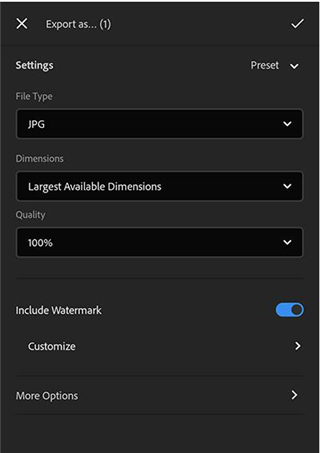
启用此选项可在导出的照片中包含水印文本。
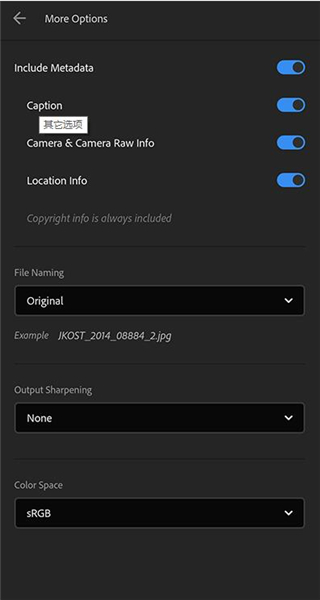
点按更多选项以访问:
包括元数据选项。
包含题注、相机与 Camera Raw 信息和位置信息以及版权元数据的选项。
文件命名:您可以将导出的照片命名为原始名称、自定义名称,或者以“日期-文件名”格式来命名。
输出锐化:根据您想要查看照片的媒体和所需的锐化量来设定锐化设置。
色彩空间:根据预期的输出选择一个色彩空间。
5、点按√图标。要导出的选定照片数量会显示在左上角。
存储到设备
完成照片编辑后,您可以将已修改的照片的副本(.JPG 格式)存储到设备中。执行以下任一操作:
执行以下任一操作:
在放大视图中打开要导出的图像。
在网格视图中,长按任意照片以选择它并显示多个选区视图。选择要存储到移动设备中的所有照片。
点按右上角的分享图标。
在显示的弹出菜单中,点按存储到设备。
注意:
如果将相机胶卷中的照片设置为自动导入相册,则存储的图像会自动添加到相册,并与 Lightroom 桌面版 进行同步。
常见问题
【为什么我的照片无法导入到手机版中?】
答:可能是因为您的照片格式不受支持。软件支持JPG、PNG、DNG、RAW等格式的照片,如果您的照片不是这些格式,就无法导入到手机版中。此外,您还需要确保您的照片已经存储在手机的本地存储或云存储中,以便在软件中进行访问和编辑。
【如何将照片导出到其他应用程序中?】
答:您可以在软件中选择任何一张照片,然后点击右上角的分享按钮,选择要导出到的应用程序。您可以选择将照片导出到相册、邮件、社交媒体等应用程序中,以便与朋友和家人分享您的作品。
【如何对照片进行备份?】
答:内置了云存储功能,您可以将照片存储在云端,以便在任何时候、任何设备上进行访问和编辑。您可以在软件设置中启用云存储功能,随时备份您的照片。
【如何在软件中使用预设和滤镜?】
答:这款软件提供了许多内置的预设和滤镜,您可以使用它们来快速改变照片的外观和风格。您可以在这款软件中选择任何一张照片,然后点击底部菜单栏中的“预设”按钮,选择您喜欢的预设和滤镜,即可将其应用到照片中。
【如何同步照片?】
答:如果您在多个设备上使用Lightroom,您可以启用同步功能,以便在不同设备上访问和编辑同一组照片。您可以在设置中启用同步功能,然后在其他设备上登录同一个账户,即可同步您的照片和编辑。
 vivo万能查看器 v1.0.3.1 安卓版
 小米应用商店 4.98.1 安卓正版
 德尔塔面具 v30.7-kitsunee-4 安卓版
 光圈养号 vPro9.3.11-0 安卓版
 typetype 2.96.10 安卓版
 夸克 10.14.5.129 官方正版
 京东众包骑手 12.29.0 最新版
 wwtalk 3.7.0 手机版
 原子加速器 1.10 官方正版
 千岛 6.56.0 安卓版
 ISO制作器 v1.6 安卓版
 AIR-Look 5.1 官方正版
















 猪猪软件库
猪猪软件库
 黑白软件库
黑白软件库
 易控车机版
易控车机版
 午夜连点器
午夜连点器
 阿千游戏交易
 KK社区
KK社区
 深圳代购帮
深圳代购帮