
- 软件介绍
- 应用信息
- 猜你喜欢
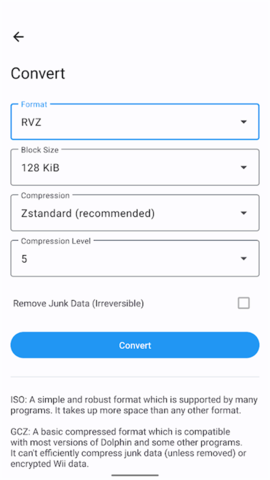
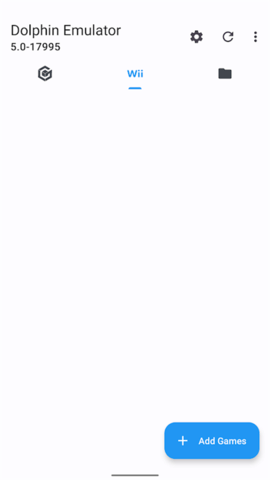
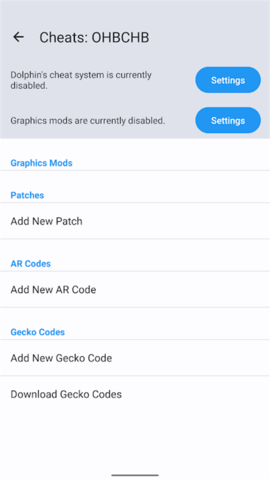
海豚模拟器(Dolphin Emulator)是一款开源免费的游戏模拟器,可在手机等设备上运行,重现 GameCube 与 Wii 平台的经典游戏体验。界面直观、无广告干扰,所有功能免费开放,跨平台兼容性较好,对老旧硬件也有更完善的适配支持。
海豚模拟器怎么添加游戏
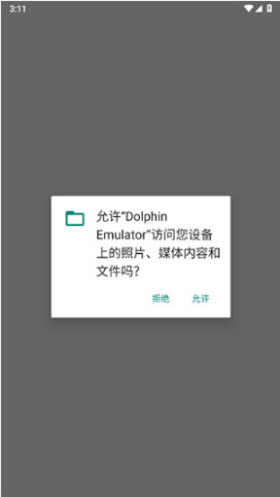
1.下载安装海豚模拟器app,之后打开,同意相关权限;
2.进入主页,点击右上角三点图标,打开功能列表;
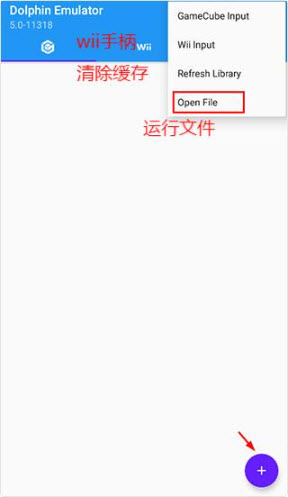
3.在其中点击【Open File】,进入本地文件列表;
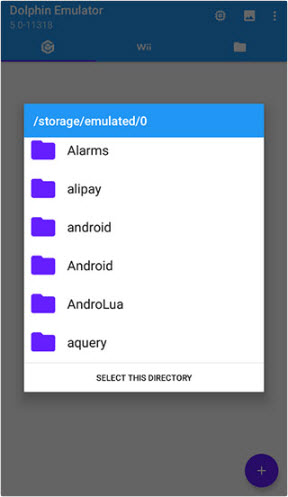
4.找到想体验的游戏(在这之前建议创建专用文件夹);
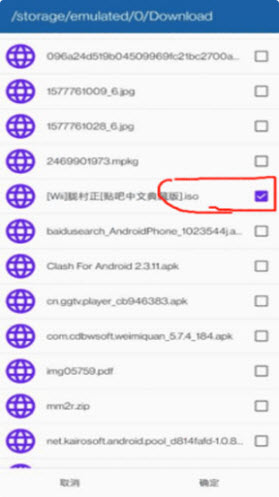
5.将其勾选之后,点击【确定】,就能进入游戏页面了。

海豚模拟器怎么导入游戏
首先获取游戏 ROM 文件(可从 Wii 游戏目录下载),之后创建专用游戏目录(如 "Games" 文件夹),将 ROM 文件复制到游戏目录。
1.打开软件,进入【浏览】或【文件】;
2.浏览【Wii ISOs】,之后点击【添加】或【添加到列表】;
3.在其中选择游戏目录,找到文件夹后确认导入;
4.双击游戏或点击【启动】,即可开始游戏。
海豚模拟器怎么设置中文
1.打开软件,右上角齿轮图标,打开设置列表;
2.打开菜单,向下滑动并选择 Interface(界面);
3.打开语言列表,选择简体中文,返回主页自动生效。
海豚模拟器怎么设置手柄按键
一,连接手柄
通过 USB 线或蓝牙连接手柄
确保手柄被设备正确识别
二,配置
1.打开软件,选择设置进入,找到【手柄/控制器设置】;
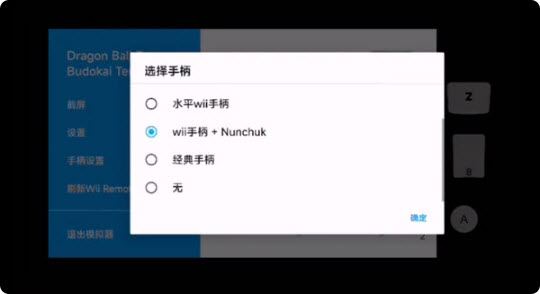
2.在其中选择已连接的手柄设备;
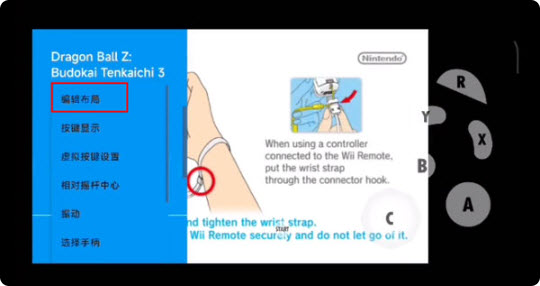
3.在按钮映射表中为每个 Wii 按键分配手柄按键;
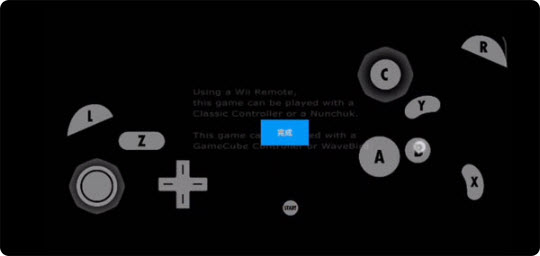
4.可设置摇杆、触发器等特殊功能,最后点击保存;
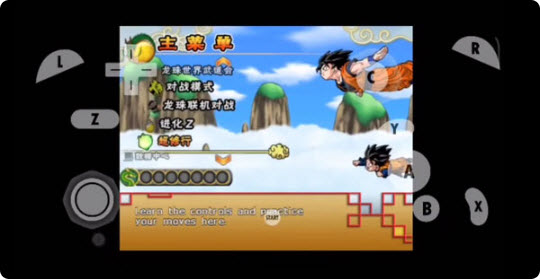
5.进入游戏测试。
海豚模拟器怎么使用金手指
步骤1:准备金手指文件
获取代码 从 Dolphin Wiki 或游戏论坛查找对应游戏的 Gecko/AR Code
创建文件 用文本编辑器新建文件,命名为「游戏ID.txt」(如 GALE01.txt)
查看游戏ID 长按游戏 → 属性 → 查看「Game ID」
步骤2:放置文件
路径:/内部存储/Dolphin Emulator/Cheats/
如 Cheats 文件夹不存在,需手动创建
步骤3:启用金手指
1.打开模拟器,进入游戏列表
2.长按目标游戏 → 选择「属性」
3.切换到「金手指」选项卡
4.勾选需要启用的作弊码 → 点击「保存」
海豚模拟器app特色
1.灵活调整画面渲染质量,自定义分辨率输出,满足不同设备的需求。
2.支持多种设备与操作系统,在多个终端间无缝切换,继续游戏进度。
3.提供OpenGL、Vulkan等多种图形后端,供用户根据设备配置选择。
海豚模拟器app亮点
1.在其中精细调节画面质量与渲染参数,兼顾画质表现与运行流畅度。
2.高效运行GameCube游戏,兼容原生手柄设备,带来沉浸式特性。
3.流畅运行NGC与Wii两大平台的各类游戏,能带来完整的游戏体验。
海豚模拟器app常见问题
1.模拟器闪退、无法启动
原因:权限不足、路径含中文、省电模式限制、文件损坏。
方案:授予全部存储权限、更换纯英文路径、关闭省电/后台清理、重装正版模拟器
2. 无法识别、扫描不到游戏
原因:游戏未解压、格式不支持、目录未刷新
方案:解压出镜像文件、重新添加游戏目录、手动刷新游戏库
3. 游戏掉帧、严重发热
切换Vulkan渲染、降低分辨率、开启跳帧、关闭后台应用、手机降温后游玩
4. 触屏按键错位、失灵
重置按键布局、关闭手机屏幕缩放、适配全面屏比例
5. 游戏黑屏、有声无画面
切换 Vulkan/OpenGL 渲染模式、更新最新版模拟器、关闭超高画质特效。
海豚模拟器app更新日志
v2606-44
[调试器]:在“修补指令”对话框中汇编指令
 fadcam 2.0.0 安卓版
 一加互传 16.4.50 安卓版
 Grok 1.2.40-release.01 安卓版
 格力空调手机遥控器 6.2.9.11 安卓版
 4499游戏盒子 9.6.0.47 安卓正版
 ima 2.6.3.0417 安卓版
 豆包 14.8.0 最新版
 M3U8Loader 1.3.177 手机版
 德尔塔面具 v30.7-kitsunee-4 安卓版
 手机散热器 4.6.8 安卓版
 问鼎影视电视版 2.9.8 安卓版
 千岛 6.56.0 安卓版


















 7kimisu
 GhostLock
 TimeMind
 羽墨数据号上号器
 米坛社区(bandbbs)
 百分百游戏盒
 wwtalk
 淘应用软件基地