
- 软件介绍
- 应用信息
- 猜你喜欢

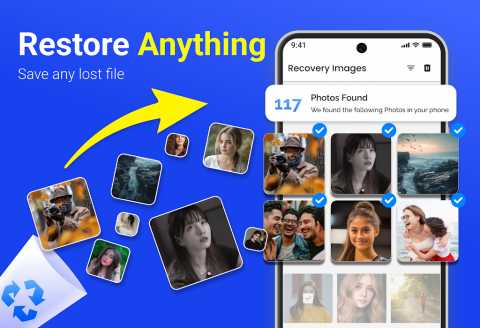
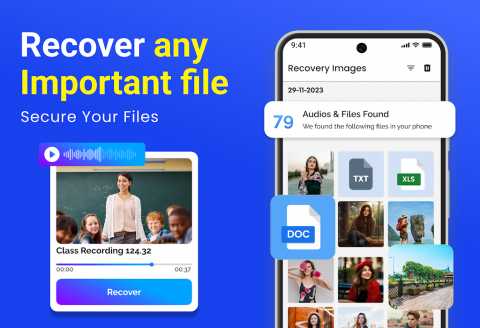
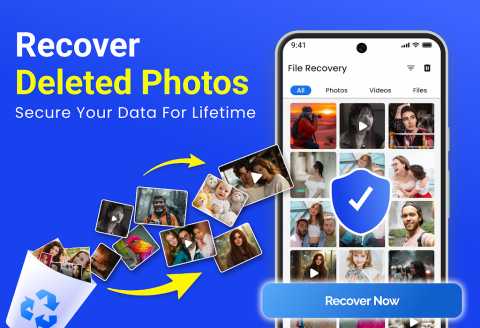
Data Recovery是一款免费的手机数据恢复工具,一键找回误删的图片、视频、文档与音频。支持内外存储全介质检索,自带云备份功能,操作简单,快速拯救丢失的手机数据。
软件特色
轻松恢复: 从手机内部存储中检索文件,找回丢失的照片、视频、文档和音频。
私密照片库: 将你最珍贵的回忆安全地保存在密码保护之下。再也不用担心被人窥视!
增强恢复图像: 使用我们先进的图像增强器,让老旧、模糊或损坏的照片焕然一新。增强色彩,锐化细节,享受惊艳的效果。
简单易用: 数据恢复 - 文件恢复应用拥有简洁易用的界面,让恢复过程轻松便捷。
扫描您的设备: 该应用将扫描您的手机,查找丢失的照片和视频。
恢复您的文件: 扫描完成后,您可以选择要恢复的文件,并将它们保存回您的手机。
Data Recovery使用说明
1、启动Data Recovery恢复软件
打开已安装的数据恢复软件,并根据软件界面的提示选择相应的恢复模式。通常包括快速扫描和深度扫描两种模式,用户可以根据需要选择。
2、选择恢复文件类型和位置
在软件界面中,选择需要恢复的文件类型(如文档、图片、视频等)和存储设备的位置(如C盘、D盘或外接存储设备)。这样可以缩小扫描范围,提高扫描效率。
3、开始扫描
点击“开始扫描”或类似的按钮,软件将开始对指定的存储设备进行扫描。扫描时间取决于存储设备的大小和扫描模式的选择。
4、预览和恢复文件
扫描完成后,软件将列出可恢复的文件列表。用户可以在列表中预览文件内容,并勾选需要恢复的文件。然后,选择恢复文件的保存位置(注意不要保存到正在恢复的存储设备中),并点击“恢复”按钮进行恢复操作。
注意事项
一、扫描与恢复
1、选择扫描模式
快速扫描:适用于近期删除的数据,耗时短但可能遗漏部分文件。
深度扫描:耗时较长,可恢复更久远的数据,但成功率受存储设备状态影响。
2、文件类型筛选
扫描前选择需恢复的文件类型(如照片、视频、文档),缩小扫描范围,提高效率。
避免选择“全部文件”,可能导致扫描结果过多,难以定位目标文件。
3、恢复路径
恢复的数据需保存到其他存储位置(如SD卡、云盘),避免覆盖原存储区域。
部分应用默认恢复路径为手机内存,需手动更改。
二、恢复后操作
1、验证数据完整性
恢复后立即检查文件是否可正常打开,避免因文件损坏导致二次丢失。
对重要数据进行二次备份,防止未来数据丢失。
2、安全删除源数据
若原存储设备无需保留数据,建议进行安全擦除,防止隐私泄露。
三、特殊情况处理
1、存储设备损坏
若手机无法识别存储卡或出现物理损坏,需使用专业设备或联系官方售后。
避免自行拆解设备,可能导致数据永久丢失。
2、系统崩溃
若手机系统崩溃无法进入桌面,可尝试通过Recovery模式或第三方工具连接电脑恢复数据。
部分应用支持从系统崩溃状态恢复数据,但成功率较低。
3、Root权限限制
部分数据恢复功能需Root权限,但Root可能影响手机保修或导致系统不稳定。
非必要情况下,不建议Root手机。
常见问题
数据恢复过程中遇到硬件故障怎么办?
如果在数据恢复过程中遇到硬件故障(如硬盘故障、电路板失效等),建议寻求专业设备支持并使用相关技术来修复硬件故障。或者,如果之前已经备份了数据,可以尝试从备份中恢复丢失的数据。
数据恢复软件无法识别存储设备怎么办?
可能是由于存储设备驱动程序损坏或未正确安装导致的。可以尝试更新或重新安装存储设备的驱动程序,或者将存储设备连接到另一台电脑上进行尝试。
恢复的文件无法打开或损坏怎么办?
这可能是由于文件在丢失或损坏过程中已经受到了严重破坏。可以尝试使用其他数据恢复软件或工具进行深度扫描和恢复,但成功率可能较低。如果文件非常重要,建议寻求专业的数据恢复服务。
数据恢复软件扫描速度很慢怎么办?
扫描速度取决于存储设备的大小和扫描模式的选择。如果存储设备较大或选择了深度扫描模式,扫描速度可能会较慢。可以尝试关闭一些不必要的后台程序或服务,以释放更多的系统资源来提高扫描速度。
 夸克 10.14.5.129 官方正版
 易控车机版 v1.6.2 安卓版
 德尔塔面具 v30.7-kitsunee-4 安卓版
 灵犀晓伴客户端 1.2.2 安卓版
 深圳代购帮 2.3.29 安卓版
 小米澎湃AI引擎 2.3.2-2025040810 安卓版
 3A云游 2.7.25 官方版
 光圈养号 vPro9.3.11-0 安卓版
 vivo万能查看器 v1.0.3.1 安卓版
 ISO制作器 v1.6 安卓版
 原子加速器 1.10 官方正版
 ima 2.6.3.0417 安卓版


















 7kimisu
 GhostLock
 TimeMind
 羽墨数据号上号器
 米坛社区(bandbbs)
 百分百游戏盒
 wwtalk
 淘应用软件基地