
- 软件介绍
- 应用信息
- 猜你喜欢


anydesk远程控制是一款专为安卓系统设计的远程访问工具,提供从移动设备到其他终端的直接连接能力,允许个人用户免费使用,通过输入设备ID即可建立安全连接,实现远程桌面控制、文件传输和在线协作,采用银行级加密技术,确保数据传输安全,支持高帧率和低延迟操作,适合办公支持、技术维护等场景。不管是连接办公室电脑还是为客户提供远程帮助,都能在移动网络下稳定运行。
软件亮点
通过安卓设备输入远程设备的ID地址,即可快速建立连接,无需复杂配置或额外网络设置。
连接后支持实时文件上传,可从本地相册、音乐库或文件管理器中选择内容直接传输到远程设备。
软件提供自主访问设置,在安全选项中勾选始终允许,即可实现无需每次确认的持续连接。
支持多平台兼容,不仅限于安卓,还能与Windows、macOS等系统无缝对接,扩展使用范围。
连接过程采用银行级加密标准,防止数据在传输中被拦截或篡改,保障隐私安全。
AnyDesk使用教程
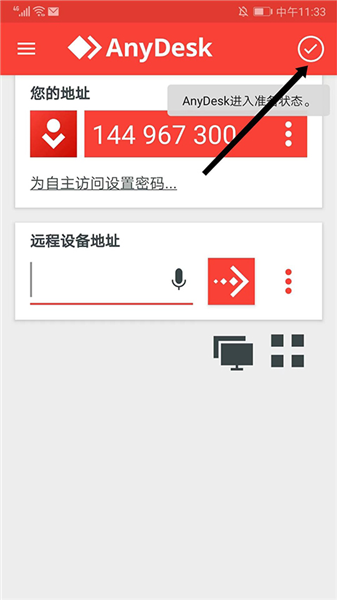
1、打开AnyDesk手机版,进入软件主页界面,点击右上角“打勾”图标,显示“进入准备状态”,
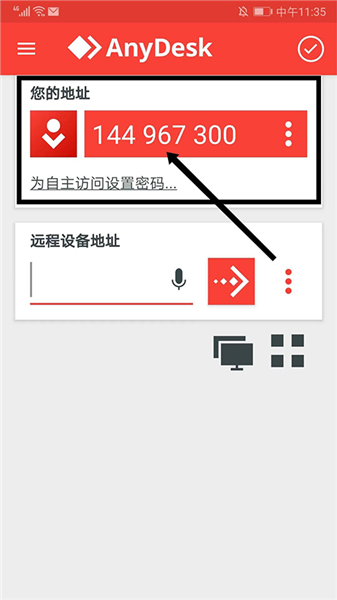
2、在“您的地址”栏目可看到地址ID号,这个是远程控制操作设备的凭证,请记好它,
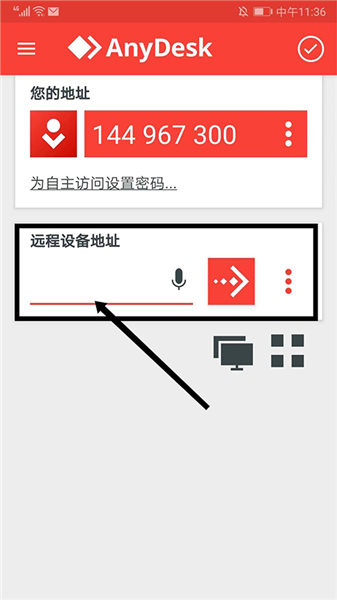
3、如果想连接到远程设备,在“远程设备地址”栏目下,输入地址ID号,
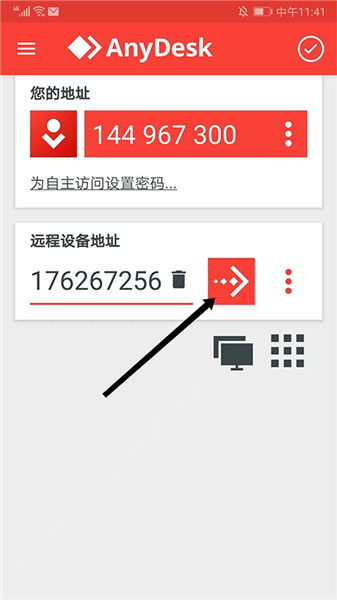
4、确认地址ID号无误后,选择“箭头号”图标,即可开始远程操作。
软件功能
远程桌面连接
通过输入对方设备ID,即可从安卓设备控制远程电脑或手机,实现桌面操作、应用运行等任务。
文件传输
连接后,可从本地相册、音乐、录音机等位置选择文件,一键上传到远程设备,支持批量操作。
自主访问设置
在安全选项中勾选始终允许,可建立无需每次确认的固定连接,适合频繁使用的场景。
多平台支持
兼容Windows、macOS、Linux等系统,确保不同设备间的远程访问无障碍。
安全加密
采用银行级加密技术,保护传输数据不被窃取或篡改,满足企业级安全需求。
常见问题
如何开始远程连接?
打开软件后,在远程设备地址栏输入对方设备ID,点击箭头图标即可发起连接,对方接受后即可控制。
文件上传步骤复杂吗?
连接后按住A菜单按钮,滑动到B按钮再滑动到C上传按钮,进入界面后从文件管理、相册等选项选择文件上传。
如何设置自动连接?
进入设置菜单,选择安全选项,在交互连接栏目中勾选始终允许,即可实现无需确认的自主访问。
网络不好时能用吗?
软件采用低延迟和流媒体优化技术,在带宽有限时仍能保持连接,但建议使用稳定网络以获得最佳体验。
 京东众包骑手 12.29.0 最新版
 一部手机办事通 3.1.4 官方版
 M3U8Loader 1.3.177 手机版
 羽墨数据号上号器 1.0 安卓版
 国泰海通君弘 9.30.20 安卓版
 vivo万能查看器 v1.0.3.1 安卓版
 COM.HICLOUD.ANDROID.CLONE 14.6.0.320 安卓版
 AIMate 6.9.8 安卓2版
 fadcam 2.0.0 安卓版
 AIR-Look 5.1 官方正版
 挽清直装 1.0 安卓版
 ima 2.6.3.0417 安卓版
















 DroidDeck
 7kimisu
 GhostLock
 TimeMind
 wwtalk
 米坛社区(bandbbs)
 百分百游戏盒
 typetype