微软PPT网页版
手机扫描二维码下载
- 软件介绍
- 应用信息
- 猜你喜欢
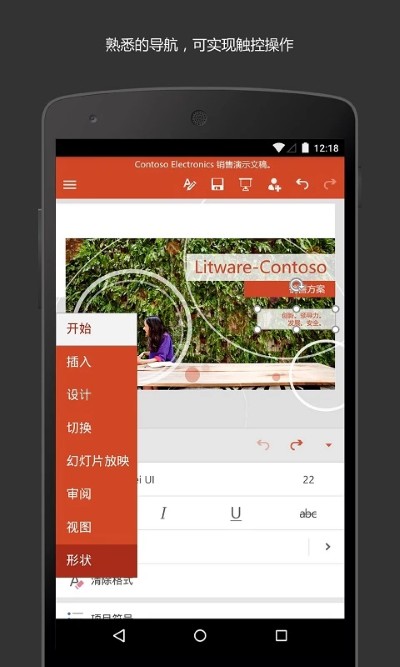
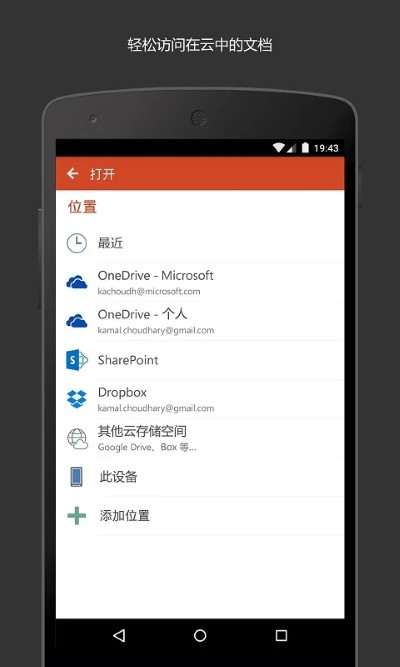
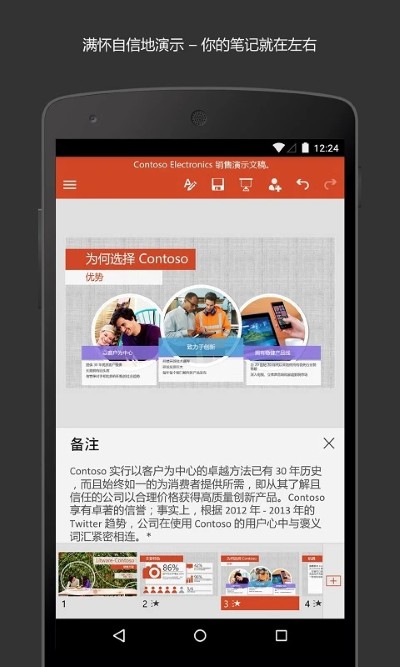
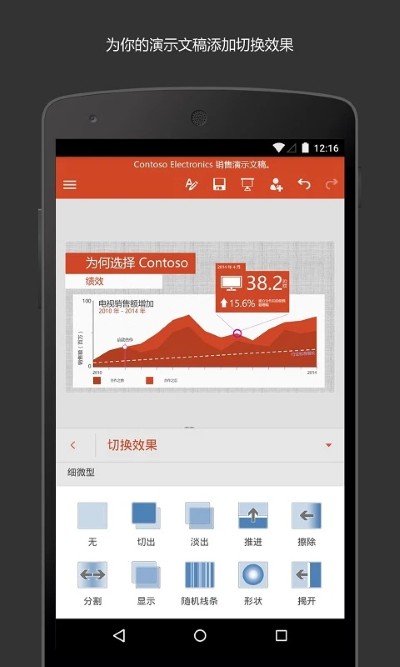
微软PPT网页版是一款面向演示文稿制作、编辑与展示场景打造的办公软件,适合用于课程汇报、工作汇报、项目说明、会议演示等多种场合,围绕幻灯片编辑建立完整的操作体系,可处理文字、图像、图表、动画、渐变以及演讲者备注等内容,并能根据实际排版需要切换横向或纵向页面形式。移动设备上可直接查看和修改演示文稿,结合云端文件访问方式,适合利用碎片时间处理办公内容。拥有丰富主题和模板,制作页面时可快速调整整体风格。编辑过程中能够对图表和文本框进行移动、插入及修改,触控操作也更加适合手机和平板使用。完成文稿后,可通过链接、附件等方式进行分享,并能借助激光指针、画笔和荧光笔辅助演示。对于经常需要制作PPT、修改幻灯片或在不同设备之间处理演示文稿的人群来说,微软PPT网页版能够兼顾编辑、阅读、展示和协作等需求,适合作为移动端办公工具使用。
微软PPT网页版特色
- 幻灯片删除操作直接明了,选中目标页面后点击删除选项即可移除,无需进入复杂菜单寻找相关指令,处理多余页面时节省时间。
- 字号调整路径清晰,编辑状态下调出功能面板,挑选合适尺寸便能改变文字显示大小,适应不同场合对内容清晰度的要求。
- 页面方向支持横向与纵向切换,根据演示内容性质选择对应布局,数据表格适合纵向页面,宽幅图片则更适合横向展示。
- 触控交互方式经过专门设计,手指点按、滑动和拖拽均能完成常见编辑动作,在平板设备上操作幻灯片时感觉自然流畅。
微软PPT网页版亮点
云端存储机制让文档访问不受设备限制,登录账号后即可查看近期处理过的文件,临时需要修改内容时不必返回原电脑。
演示辅助工具种类齐全,激光指针用于指向重点区域,画笔和荧光笔则适合在讲解过程中临时标注关键信息,提升现场表达效果。
分享途径覆盖常见办公场景,生成链接或直接发送附件均能快速传递文稿,接收方无需额外安装专用查看工具即可浏览内容。
主题模板库提供多种视觉风格选择,创建新文稿时套用合适样式能统一页面外观,减少逐页调整格式所耗费的精力。
微软PPT网页版功能
1、内容编辑
文字段落可进行增删改操作,图片支持插入与位置调整,图表数据能够更新替换,动画效果可设置出现顺序和持续时间。
2、视图切换
编辑视图适合修改内容细节,阅读视图便于快速浏览整体逻辑,放映视图则用于实际演示场景,三种模式切换过程顺畅无延迟。
3、文件管理
新建文稿时可选择空白页面或模板样式,已有文件能复制副本用于不同版本修改,删除操作设有确认环节防止误触导致资料丢失。
4、备注记录
演讲者备注区域独立于幻灯片主体,添加提示文字后播放时仅演示者可见,帮助讲解人员记住关键要点而不影响观众观看内容。
常见问题
1、如何恢复误删的幻灯片?
删除操作发生后,可立即使用撤销功能恢复内容,此方法适用于刚执行删除动作的情况。若已进行其他编辑操作,则需检查云端版本历史记录,找到删除前的文件版本进行还原。
2、手机屏幕太小看不清文字?
编辑过程中可双指捏合放大页面局部区域,查看细节内容后再缩小至完整页面视图。放映模式下建议连接外部显示器或投影设备,获得更宽阔的观看视野。
3、离线时能否打开演示文稿?
已同步至设备本地存储的文件可在无网络状态下打开查看,但编辑操作需要联网才能保存修改结果。建议在稳定网络环境中进行内容变更,避免数据同步异常。
4、分享链接后对方无法访问?
检查链接权限设置是否允许指定人员查看,确认接收方使用的账号具备相应访问资格。企业环境中还需核实组织策略是否限制外部链接分享,必要时改用附件方式发送文件。
更新内容
优化了幻灯片删除流程
调整字号选择面板的排列方式
 chatppt一键生成ppt 1.1.0 安卓版
 佳能打印 3.7 手机版
 PowerBI 2.2.260714.21315801 安卓版
 京东内容助手 1.9.1 安卓版
 行销宝 3.4.3 安卓版
 美团外卖商家版 7.40.0.10 官方版
 滴滴顺风车 9.3.10 官方版
 嘀嗒出租司机 4.19.0 安卓版
 优品ppt V6.0.6 官方版
 房客通ERPII 2.4.9 最新版
 九一 2.7.9 安卓版
 阳光车主 7.21.1 最新版

















 远舰
远舰
 川流天下
川流天下
 积余随行
积余随行
 顺单侠
顺单侠
 海马轻帆
海马轻帆
 秀米 XIUMI
 华通3.0
华通3.0
 巨量千川推广平台
 妈妈驿站
妈妈驿站